Signal iOS版下载安装教程 2026(iPhone/iPad官方渠道+隐私设置)
对于iPhone、iPad用户来说,想要安全使用Signal加密通讯,第一步就是找到官方下载渠道并正确安装。2026年Signal iOS版更新了多项实用功能,比如键盘快捷键切换聊天(适配iPad物理键盘),但很多用户仍会卡在“找不到官方下载”“安装后无法打开”等问题上。本文详细拆解下载安装全流程,附带隐私设置和故障解决,新手也能快速上手。
一、下载前必看:设备系统要求
Signal iOS版对设备系统有明确要求,不符合将导致安装失败或功能异常:
- iPhone:iOS 15.0及以上版本(iPhone X及后续机型均可满足)
- iPad:iPadOS 15.0及以上版本(支持iPad Air 3、iPad Pro等机型)
- 其他设备:iPod touch需iOS 15.0+,Apple Vision需visionOS 1.0+
提示:若系统版本过低,需先在“设置-通用-软件更新”中升级系统,再进行下载。
二、Signal iOS版官方下载安装步骤(2026最新)
步骤1:打开App Store并搜索Signal
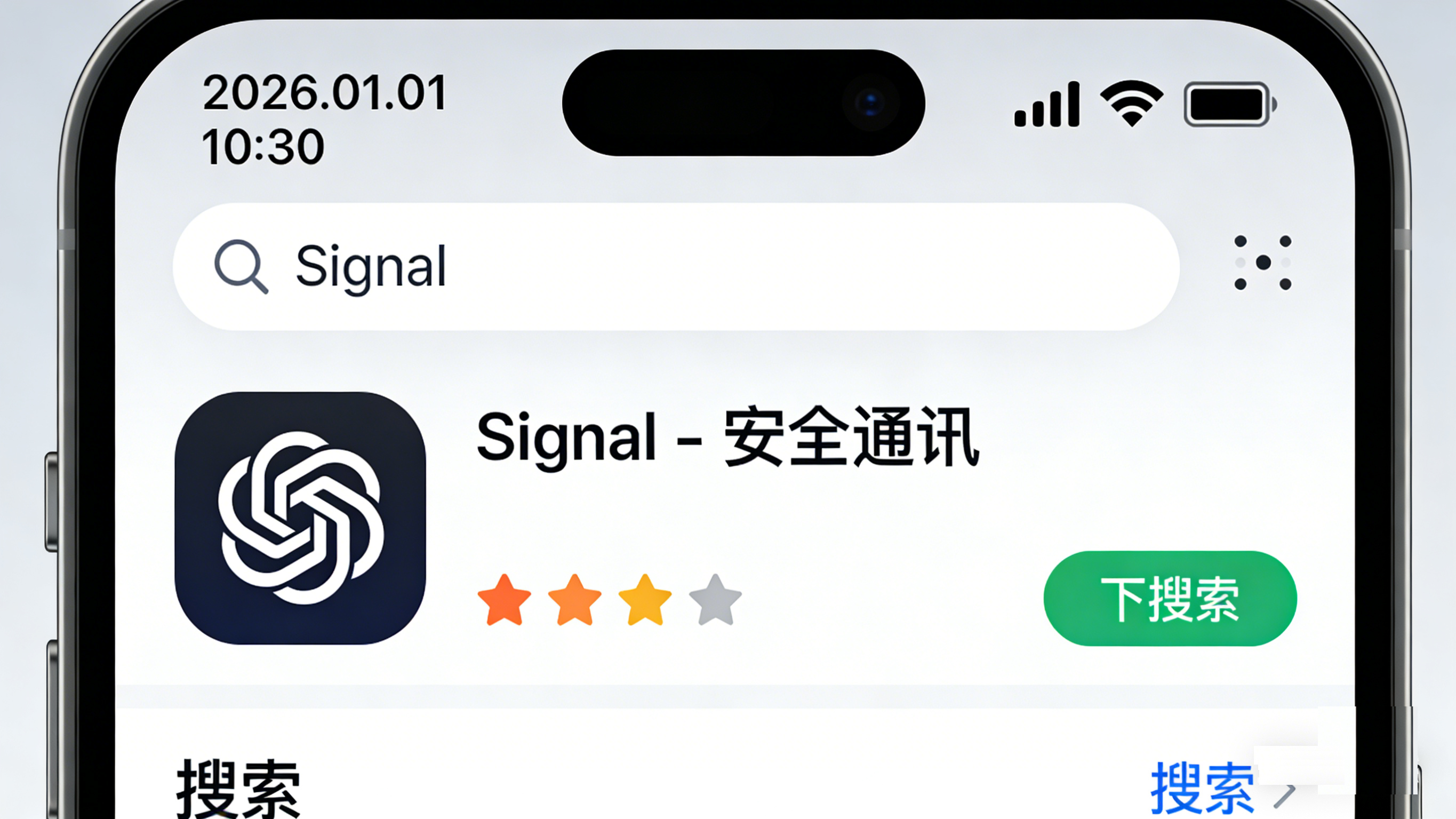
解锁iPhone/iPad,找到桌面的“App Store”图标并点击打开。点击右上角的搜索图标,在搜索栏输入“Signal”,点击搜索结果中的“Signal – Private Messenger”。
步骤2:验证官方身份并下载
重点确认开发者为“Signal Foundation”(避免下载第三方仿冒应用),点击右侧的“获取”或云朵图标。根据提示验证Apple ID(输入密码、面容ID或触控ID),系统将自动下载并安装。
步骤3:安装完成后启动应用
安装成功后,Signal图标会出现在桌面。首次打开时,iOS系统可能提示“是否允许访问网络”,点击“允许”即可进入注册流程。
三、iOS版专属隐私设置(2026推荐)
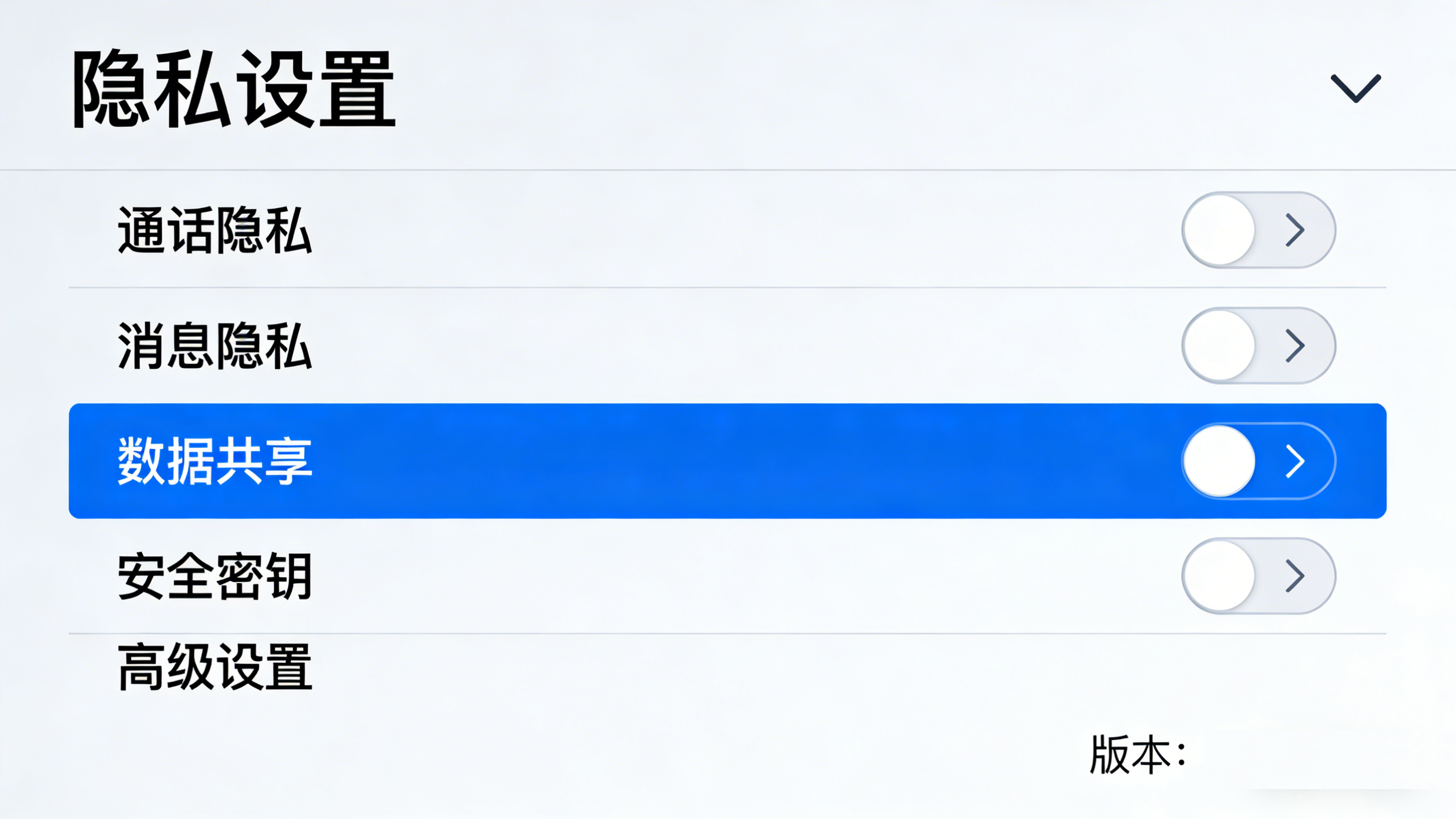
Signal以隐私保护为核心,iOS用户建议开启以下设置,进一步提升安全性:
1. 开启屏幕安全(防止截图/录屏)
路径:打开Signal → 点击左上角个人头像 → 「设置」→「隐私」→「屏幕安全」,开启后他人无法通过截图、录屏窃取你的聊天内容。
2. 配置阅后即焚(自动删除消息)
在单个聊天窗口中,点击右上角三点图标 → 选择「阅后即焚」,可设置消息自动删除时间(1秒-1周可选),敏感信息不会残留。
3. 隐藏在线状态(避免被追踪)
路径:「设置」→「隐私」→「在线状态」,选择“仅联系人可见”或“不可见”,防止他人通过在线状态判断你的使用情况。
四、常见下载安装故障解决(2026实测有效)
故障1:App Store搜索不到Signal?
解决:切换Apple ID为海外账号(如美国、新加坡ID),重新搜索即可。若不想切换ID,可参考Signal全平台官方下载指南的替代方案。
故障2:安装后提示“无法验证开发者”?
解决:打开iOS「设置」→「通用」→「VPN与设备管理」,找到Signal对应的开发者证书,点击“信任”即可正常打开。
故障3:下载速度慢或中途中断?
解决:切换稳定的网络(建议连接优质Wi-Fi),关闭VPN后重试;若仍失败,可在App Store中找到“待更新应用”,下拉刷新后重新下载。
五、相关推荐(Signal iOS用户必看)
- 想了解Signal注册流程?查看Signal 中文版怎么注册?2026全流程实操指南
- 需要在iPad上同步手机聊天记录?参考Signal iOS下载全攻略:iPhone/iPad安装与隐私设置详解
- 对比其他通讯软件?阅读Signal vs WhatsApp vs Telegram:隐私与功能全面对比
总结:Signal iOS版的核心是“官方渠道下载+隐私设置优化”,按照上述步骤操作,能避开90%的问题。2026年最新版还支持安全备份功能(即将全面上线),可避免聊天记录丢失,建议持续关注版本更新。若遇到其他问题,可参考Signal下载常见问题大全或联系官方客服。