Signal下载安装注册教程(2026最新版)
想用Signal但卡在第一步?这篇把下载、安装、注册三个环节的每一步都说清楚,包括手机号收不到验证码怎么办。
从哪里下载Signal
Signal的下载入口有三个地方:
官方网站:signal.org,页面底部会根据你的设备自动推荐对应的版本。这是最安全的方式,不用担心下到假冒包。
Google Play商店:Android用户直接搜”Signal Private Messenger”,认准那个蓝色图标、Open Whisper Systems开发的。应用商店里有一些名字类似的仿冒App,别下错了。
苹果App Store:iOS用户搜”Signal”,第一个就是。苹果商店审核严格,基本不会出现假版本。
下载大小在60-80MB左右,2分钟内能下完。如果你在国内网络环境下访问signal.org打不开,试试切换网络环境。Signal在国内没有被封禁,但它的CDN节点有时候会被干扰,换一下DNS或者用移动数据试试。
安装和首次打开
安装过程没什么特别的,跟普通App一样。但第一次打开Signal时,它会申请几个权限:
电话权限:必须给。Signal用手机号注册,需要读取你的电话号码,也需要这个权限来发送和接收验证短信。不给这个权限就没法用。
通知权限:建议给。不然别人给你发消息你看不到推送,只能打开App才能看到。
联系人权限:Signal会扫描你的通讯录,自动匹配哪些联系人也注册了Signal。你可以选择不给,但这样就需要手动输入对方的手机号来添加联系人。
权限都给完之后,Signal会进入注册流程。
注册:手机号和验证码
Signal的注册只需要一个手机号:
1. 输入手机号:选好国家代码(中国大陆+86),然后输入你的手机号。Signal会在号码前面显示完整格式,确认一下再点下一步。
2. 等待验证码:正常情况下10-30秒内会收到一条短信验证码,6位数字。如果等了1分钟还没收到,点”重新发送”(一般等60秒后才会出现这个按钮)。
有一个很多人遇到的坑:如果你之前用这个手机号注册过Signal并且已经删除了账号,重新注册时可能会要求你等待7天的冷却期。这个是Signal的安全策略,没法绕过,只能等。
3. 验证码收不到怎么办:
这是注册环节最常见的问题。按顺序试:
检查手机号有没有输错,特别是国家代码。有人选成了美国+1,号码格式对不上。
看看短信是不是被拦截了。部分国产手机的安全中心会自动拦截Signal的验证短信,把它放进”骚扰短信”或”验证码”分类里。去翻一下。
如果短信实在收不到,选”通过电话接收验证码”——Signal会打一个语音电话给你,念出验证码。这个方式成功率更高。
还有一种情况:你的手机号之前被Signal标记为”可疑号码”(通常是因为频繁注册/注销),会被限制注册。这种情况需要联系Signal官方申诉,一般1-3个工作日能解决。
注册完成后的设置
验证码通过之后,Signal会让你设置几个东西:
个人资料:头像和昵称。可以跳过,但建议设置一下,这样联系人能认出你。
个人资料密钥(Profile Key):这是Signal独有的功能,一串数字组成的PIN码。如果你以后换手机需要迁移账号,必须同时提供手机号验证码和这个PIN码。把它记下来,写在纸上也行,存在密码管理器里也行,千万别忘了。
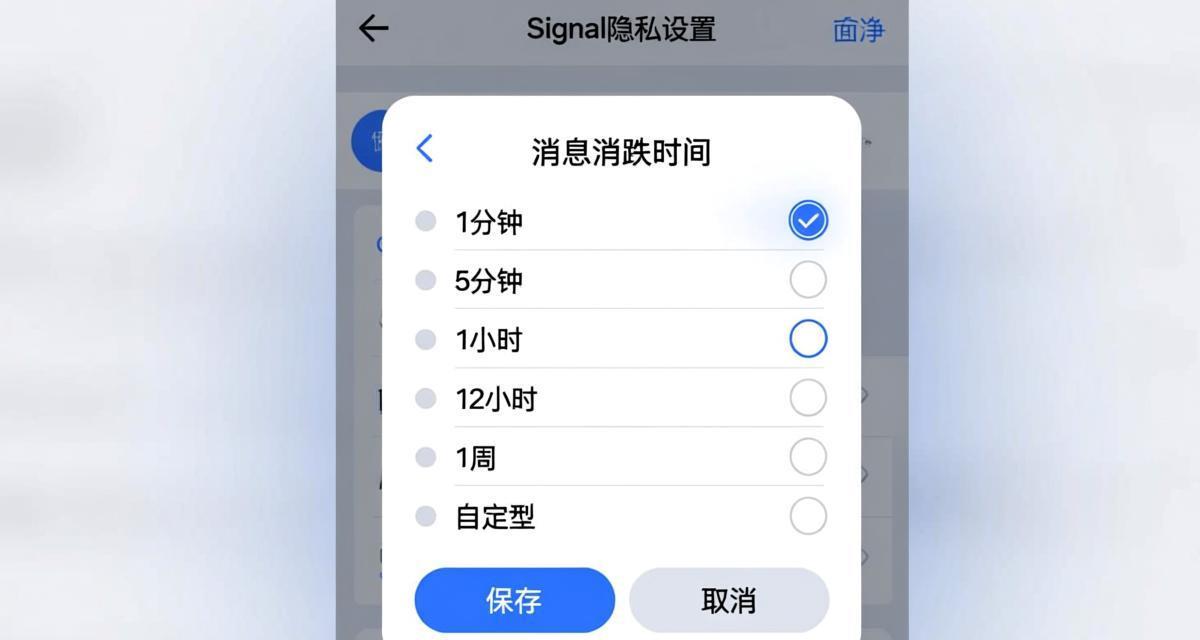
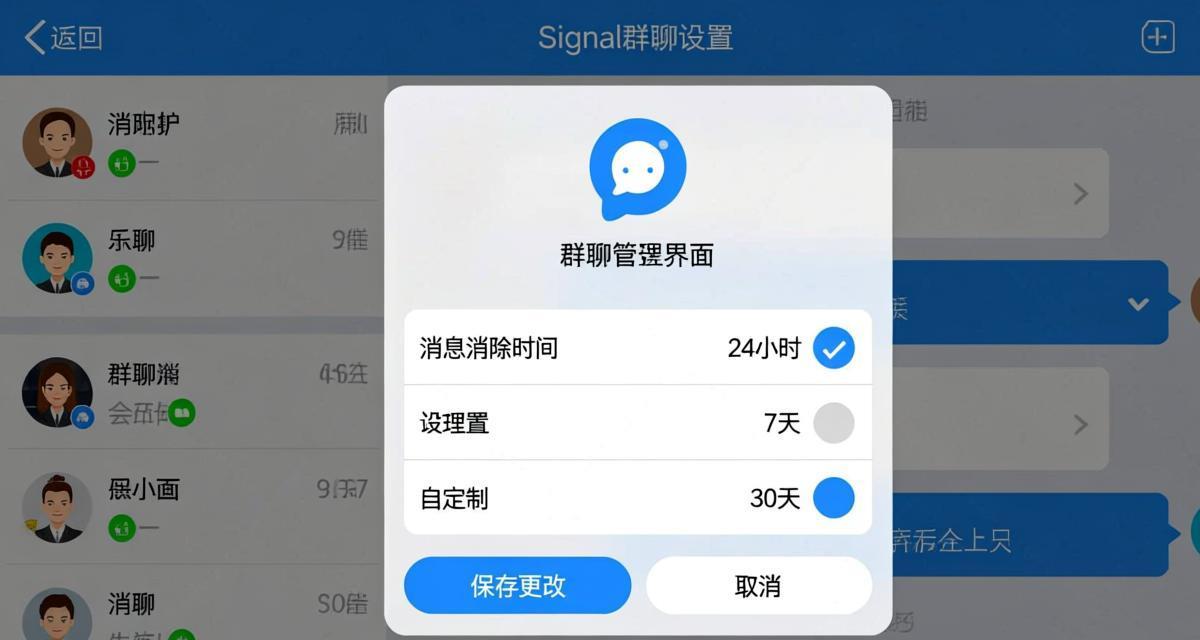
默认消息定时器:Signal会问你要不要给所有新对话设置阅后即焚。对于新手建议选”关闭”,你可以在单个对话里单独开启,全部开启反而麻烦。
设置完这些,Signal的主界面就出来了。它会自动扫描你的通讯录,已经注册Signal的联系人会出现在列表顶部,带一个蓝色的Signal图标标记。
注册后的第一件事
打开Signal之后,建议马上做两件事:
开启 disappearing messages 锁定:进 设置→隐私→默认消息定时器,你可以设置一个全局的自动删除时间。如果觉得全删太激进,保持关闭就行,只对特定对话开启。
关闭”已读回执”:设置→隐私→把”已读回执”关掉。这样你看了别人消息,对方看不到”已读”标记。Signal的隐私哲学是给用户最大控制权,所有这些开关默认都是开的,但你可以逐个关掉。
做完这些,你的Signal基本就配置好了。日常使用和微信、WhatsApp差不多,但底层是端到端加密的——连Signal的服务器都看不到你的消息内容。