Signal 2026快捷指令与自动化教程
长期使用Signal的用户,常会遇到重复输入相同消息、错过重要时间点发送、跨设备消息同步不及时等问题。2026年Signal新增“快捷指令与自动化”功能,支持快捷回复、自动转发、定时消息三大核心操作,既能提升沟通效率,又不影响加密安全。本文拆解全平台实操步骤,教你用自动化功能解放双手,适配日常聊天与工作沟通场景。
一、快捷回复设置:常用语一键发送(全平台)
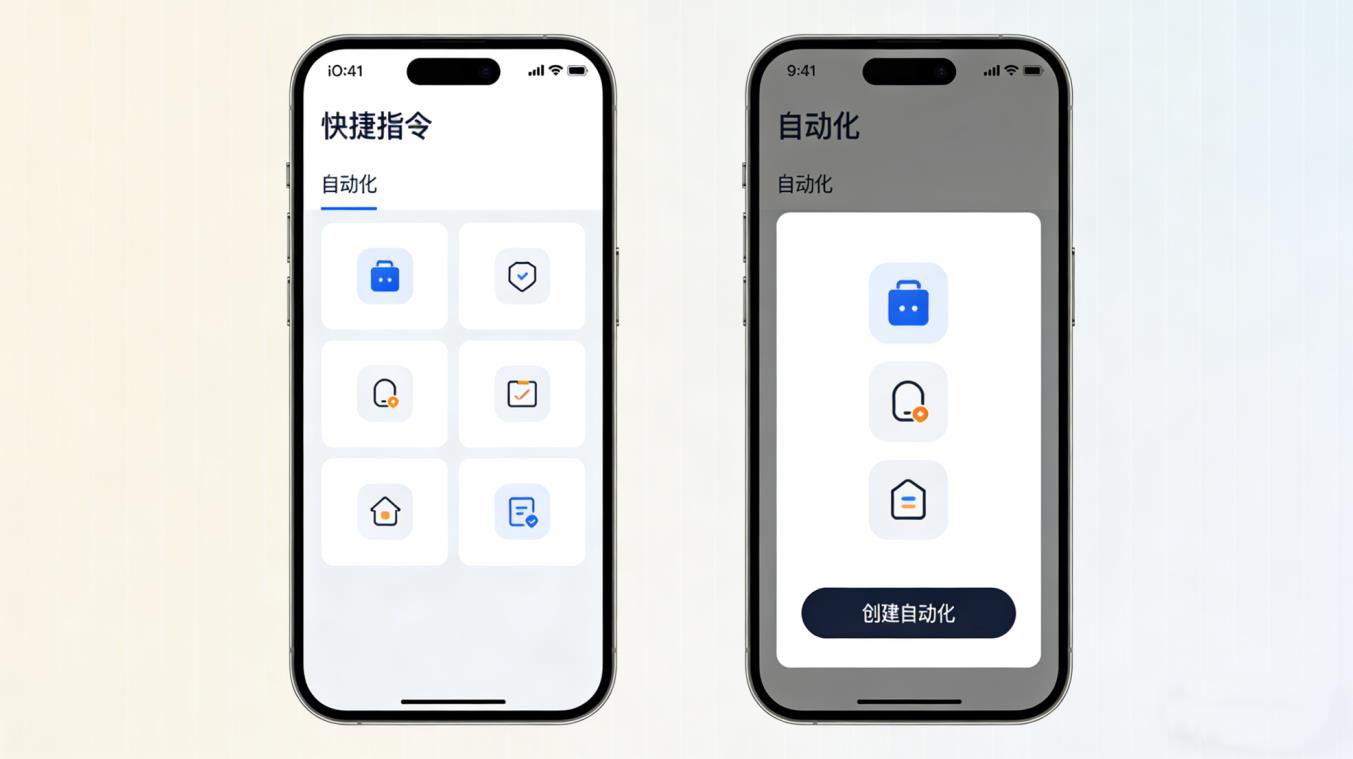
针对重复发送的消息(如“收到”“稍后回复”“会议时间10点”),可创建快捷指令,一键触发发送,节省输入时间:
1. iOS端快捷回复创建
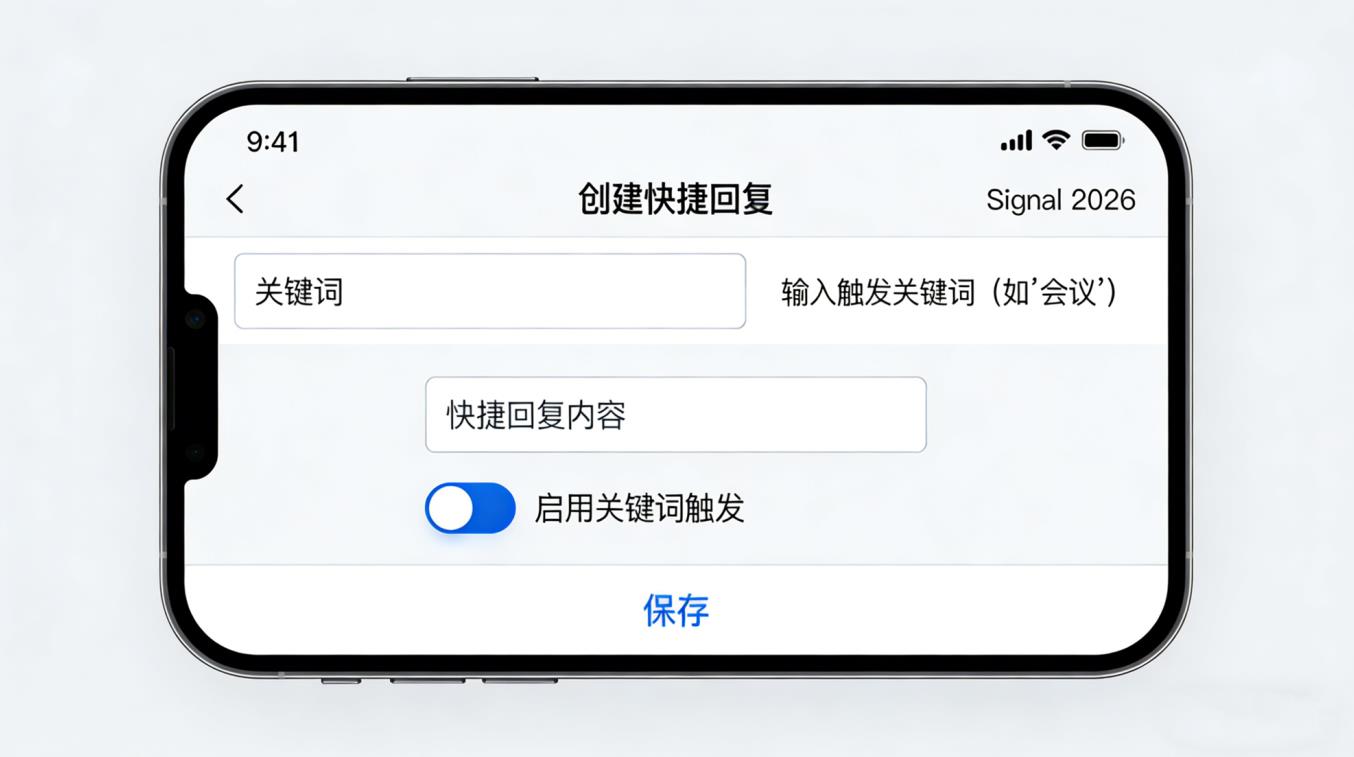
- 打开Signal→左上角个人头像→「设置」→「快捷指令」→「新建快捷回复」;
- 输入“指令名称”(如“收到”)、“触发关键词”(如“sd”,输入后自动联想)、“回复内容”(如“已收到,稍后回复”);
- 点击「保存」,在聊天窗口输入触发关键词“sd”,系统会自动弹出快捷回复,点击即可发送。
2. Android端快捷回复设置
- 打开Signal→右上角三点菜单→「设置」→「辅助功能」→「快捷回复」;
- 点击「添加」,设置回复内容、触发手势(如双击输入框)或触发关键词;
- 支持批量创建(最多20条),可按“工作”“生活”分类管理,在聊天窗口通过手势或关键词快速调用。
3. 电脑端快捷回复配置
路径:Signal Desktop→「设置」→「快捷键」→「自定义快捷回复」;
设置键盘快捷键(如Ctrl+1对应“收到”),在聊天窗口按下快捷键即可快速发送,适配办公场景高效沟通。
二、自动转发配置:消息跨聊天/跨设备同步
支持将A聊天窗口的消息自动转发至B聊天或电脑端,适用于工作群消息同步、重要联系人消息备份等场景,转发过程全程加密:
1. 同设备跨聊天转发
- 进入需要转发的源聊天窗口→右上角三点→「聊天设置」→「自动转发」;
- 点击「添加转发目标」,选择需要同步的聊天窗口(单聊/群组均可);
- 设置转发规则:“全部消息”“仅文字消息”“仅媒体文件”,点击「确认」,后续源聊天的消息会自动同步至目标聊天。
2. 跨设备自动转发(手机→电脑)
需先完成跨设备绑定,参考Signal电脑版扫码失败解决 2026完成绑定后:
- 手机端「设置」→「已链接的设备」→选择绑定的电脑→「自动转发设置」;
- 开启「重要消息自动转发」,可选择“仅标星消息”“指定联系人消息”,电脑端会实时接收转发的加密消息。
三、定时消息发送:预约发送不遗漏
针对需要定时发送的消息(如生日祝福、会议提醒、工作通知),可预约发送时间,系统自动触发,无需手动值守:
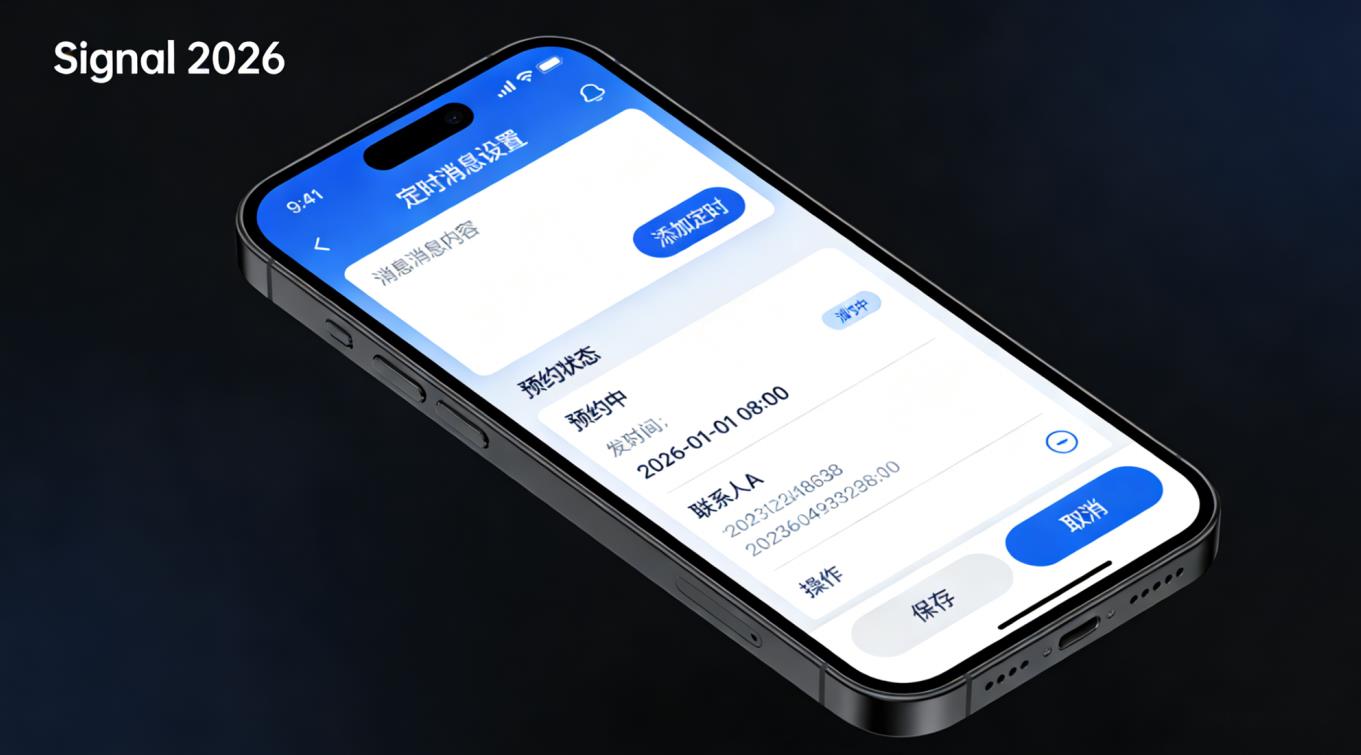
1. 手机端定时消息设置
- 进入聊天窗口→输入消息内容(如“明天9点开会”);
- 长按发送按钮→弹出「定时发送」选项→选择发送时间(精确到分钟);
- 点击「确认预约」,消息会显示“待发送”状态,到达时间后自动发送,发送前可随时编辑或取消。
2. 电脑端定时消息配置
路径:聊天窗口→输入消息→点击发送按钮旁的「定时」图标→设置时间→确认,支持设置“重复发送”(如每周一9点发送会议提醒)。
四、2026自动化功能常见问题解决
问题1:快捷指令触发不生效?
解决:① 确认触发关键词/手势未与其他功能冲突;② 重启Signal,自动化功能需后台加载;③ 升级至最新版本,参考Signal最新版本更新:新增功能与下载升级指南,旧版本可能存在兼容性问题。
问题2:自动转发消息丢失?
解决:① 确认目标聊天窗口未被删除;② 检查网络稳定性,网络中断会导致转发延迟;③ 关闭“媒体自动清理”,避免转发的媒体文件被清理,参考Signal 2026媒体文件加密管理全教程调整清理规则。
问题3:定时消息未按时发送?
解决:① 确保Signal在后台运行,未被系统清理(Android端设置“后台无限制”,iOS端开启“后台应用刷新”);② 确认设备在发送时间处于开机状态且网络正常;③ 避免设置跨时区时间,建议按本地时间配置。
五、相关推荐(自动化使用必备)
- 跨设备绑定:Signal电脑版扫码失败解决 2026 – Windows/Mac连接手机教程
- 版本升级:Signal最新版本更新:新增功能与下载升级指南
- 群组消息管理:Signal 2026群组安全管理全教程:防泄密+防骚扰+权限管控
- 常见故障排查:Signal下载常见问题大全:解决安装、注册、同步难题
总结:Signal 2026的快捷指令与自动化功能,是“安全与效率兼顾”的实用升级——快捷回复节省输入时间,自动转发保障消息同步,定时消息避免遗漏,全程不影响端到端加密安全。无论是个人用户还是商务办公场景,都能通过自动化操作提升使用体验。核心是“按场景创建规则+确保后台运行”,按本文步骤设置后,即可快速上手,解放重复操作的双手。