Signal 2026媒体文件加密管理全教程:存储/批量清理/防泄露
使用Signal发送图片、视频、大文件后,很多用户忽略了媒体文件的安全隐患:默认情况下,媒体文件可能以未加密形式存储在设备本地,一旦手机丢失或被他人访问,容易造成隐私泄露。2026年Signal升级了媒体文件管理功能,支持全程加密存储、批量清理、访问权限管控,本文拆解全流程操作,帮你实现媒体文件“加密存储+安全管理”,彻底杜绝泄露风险。
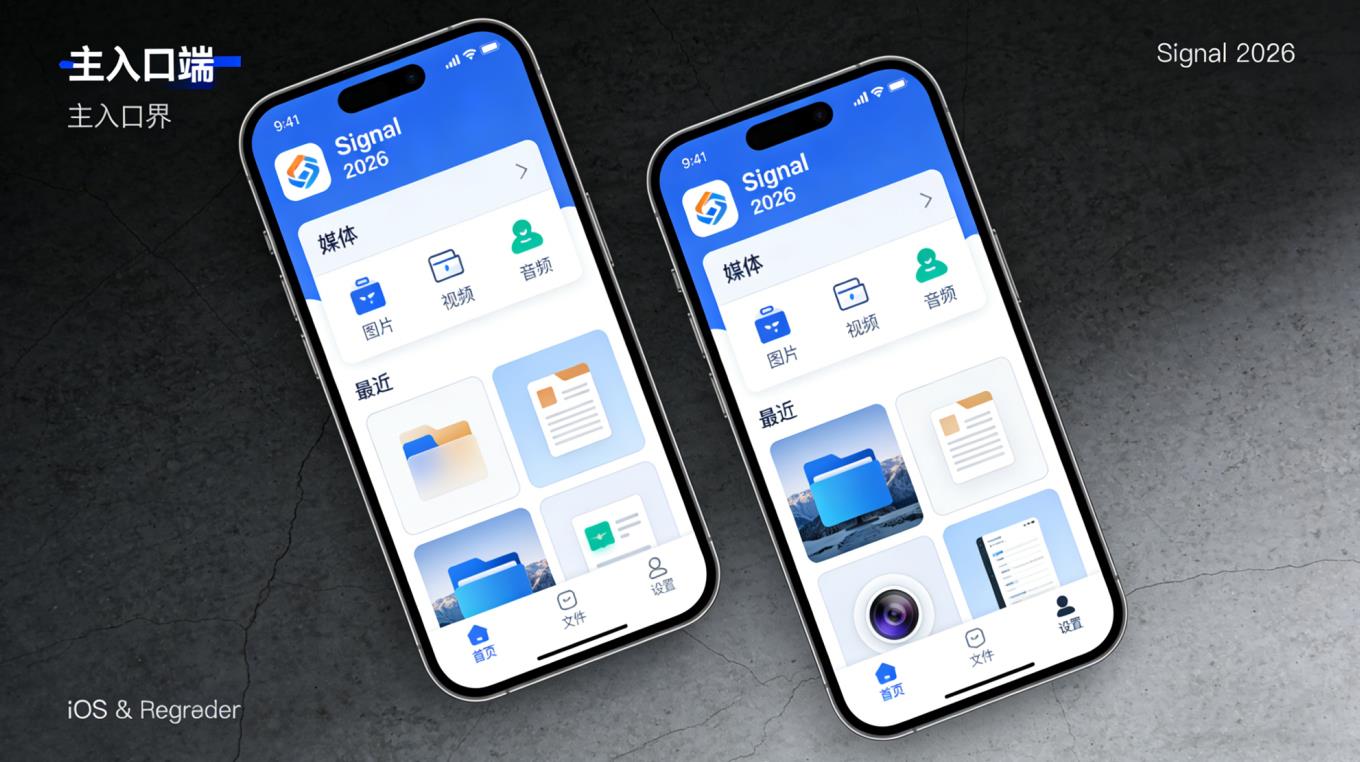
一、必做基础:开启媒体文件加密存储(全平台)
Signal默认开启消息加密,但媒体文件存储需手动开启“加密保护”,避免文件以明文形式留存:
1. iOS端加密存储设置
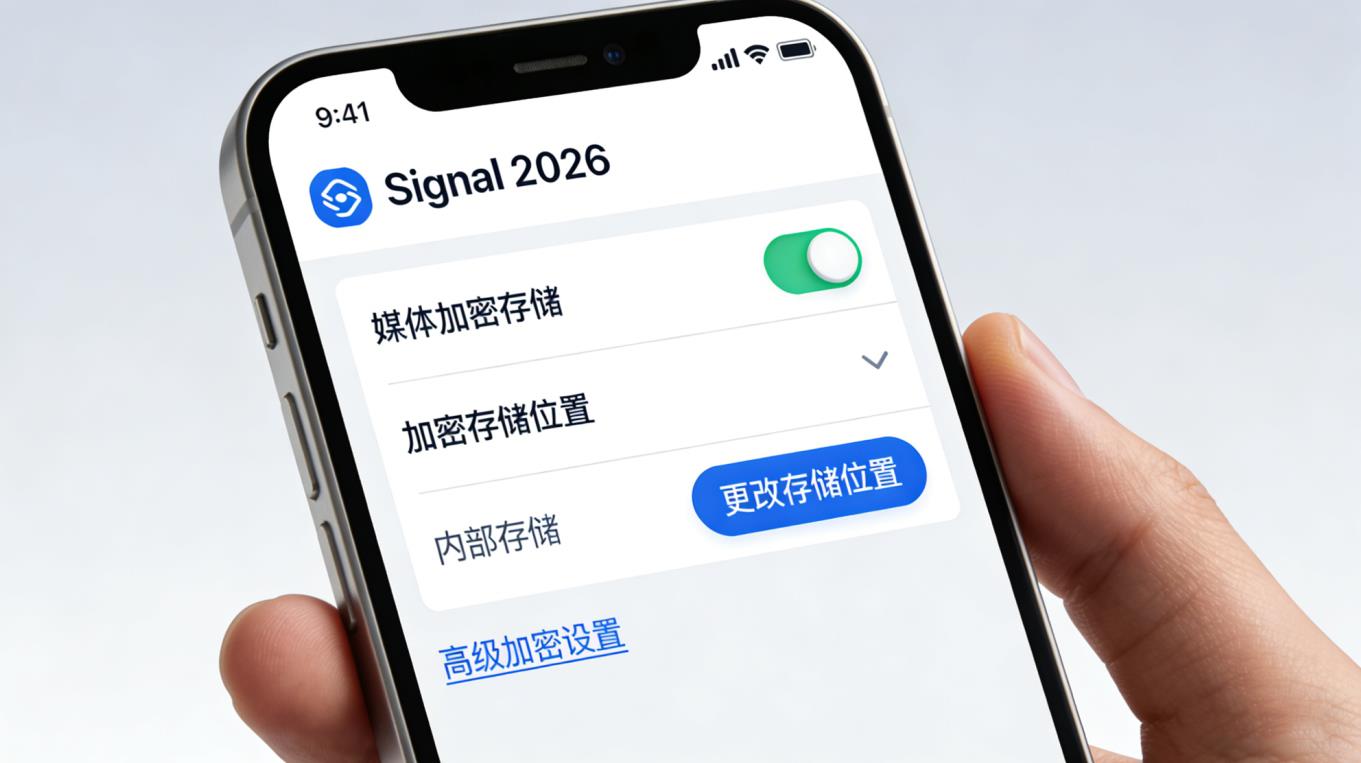
- 打开Signal→点击左上角个人头像→「设置」→「聊天」→「媒体设置」;
- 开启「媒体文件加密存储」开关,系统会提示“所有新接收的媒体文件将加密存储”;
- 勾选「旧媒体文件自动加密」,系统会批量加密历史存储的图片、视频(100张以内约需1分钟)。
2. Android端加密存储设置
- 打开Signal→右上角三点菜单→「设置」→「聊天」→「媒体管理」;
- 开启「加密存储媒体文件」,选择存储路径为“手机内部加密分区”(避免存储在SD卡,SD卡易被读取);
- 开启「媒体文件访问需验证」,每次打开Signal媒体库需输入PIN码或生物识别,防止他人直接访问。
3. 电脑端媒体加密同步
电脑端Signal的媒体文件会随聊天记录同步,默认加密存储在本地。设置路径:「设置」→「隐私」→「媒体文件加密」→开启,确保电脑端媒体文件不被第三方软件扫描读取。若未同步媒体,可参考2026 Signal跨设备同步教程重新同步。
二、批量管理媒体文件:清理缓存+释放空间
Signal接收的媒体文件会占用大量设备空间,2026版支持批量清理过期文件、缓存,无需手动逐个删除:
1. 自动清理规则设置
- 路径(双端通用):「设置」→「聊天」→「媒体自动清理」;
- 选择清理周期:1周/1个月/3个月(建议选1个月,平衡空间与使用需求);
- 选择清理范围:可勾选“仅缓存文件”“过期媒体”“大于100MB的大文件”,针对性释放空间。
2. 手动批量清理操作
若需立即清理,可按以下步骤操作:
- 进入Signal「设置」→「存储」→「媒体文件管理」;
- 系统会显示图片、视频、文件的分类存储大小,点击对应分类进入;
- 勾选“全选”或手动选择需要删除的文件,点击「批量删除」→「确认加密删除」(删除后不可恢复,需谨慎)。
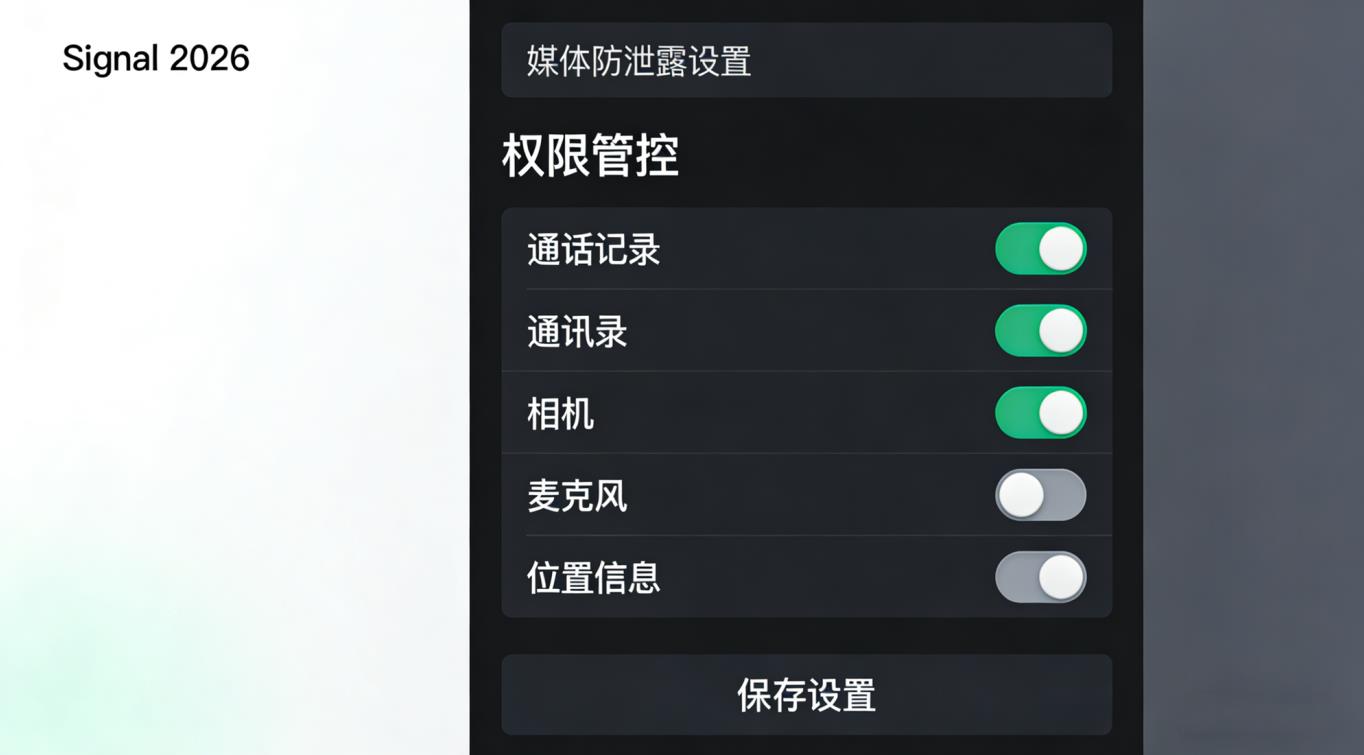
三、媒体防泄露进阶设置:杜绝第三方访问
1. 限制媒体文件分享权限
路径:「设置」→「隐私」→「媒体分享限制」→开启「禁止媒体文件转发至第三方应用」,避免他人通过转发功能导出Signal加密媒体。
2. 隐藏媒体库预览
iOS端:「设置」→「隐私」→「媒体预览隐藏」→开启,手机相册不会显示Signal加密媒体;
Android端:「设置」→「应用」→「Signal」→「权限」→「存储」→选择“仅在使用时允许”,防止第三方相册扫描读取。
四、2026常见问题排查(实测有效)
问题1:媒体文件加密后无法查看?
解决:① 确认Signal为最新版,参考Signal最新版本更新:新增功能与下载升级指南升级;② 重启Signal,加密文件加载需要短暂时间;③ 若仍无法查看,进入「媒体设置」→「修复加密媒体」,系统会自动修复损坏的加密文件。
问题2:批量清理后仍占用大量空间?
解决:① 清理后进入手机「设置」→「存储」→「Signal」→「清除缓存」;② 检查是否开启了云备份,参考Signal聊天记录安全备份教程2026关闭云备份中的媒体同步,避免重复存储。
问题3:媒体文件无法发送,提示“加密失败”?
解决:① 确认设备存储空间充足(至少预留500MB);② 关闭VPN或切换网络,参考2026 Signal跨境使用网络优化;③ 卸载第三方文件管理软件,避免拦截Signal加密进程。
五、相关推荐(媒体管理必备)
- 跨设备媒体同步:2026 Signal跨设备同步教程:手机/电脑/平板无缝衔接
- 聊天记录备份(含媒体):Signal聊天记录安全备份教程2026:避免泄露+恢复全流程
- 隐私安全加固:Signal 2026进阶隐私设置全攻略:隐藏轨迹+防追踪技巧
- 全平台故障排查:Signal下载常见问题大全:解决安装、注册、同步难题
总结:Signal 2026的媒体文件管理功能,实现了“加密存储+批量清理+权限管控”三位一体的安全防护。无论是日常聊天的图片视频,还是工作传输的敏感文件,按本文设置后,均可避免本地泄露、第三方访问等风险。核心是“开启加密存储+定期清理+限制分享”,三步就能保障媒体文件安全,适配全平台用户使用。