Signal通话录音功能使用完全指南 2026:安全录制通话内容
Signal通话录音功能介绍
Signal在2025年底推出的通话录音功能,是端到端加密通讯工具中首个将录音隐私与安全性做到极致的功能。与普通通讯应用的通话录音不同,Signal的录音文件完全在本地设备上生成和存储,不会上传到任何服务器。这意味着即使是Signal官方也无法获取你的通话录音内容。
这项功能的推出填补了加密通讯领域的一个重要空白。在商务谈判、远程会议、法律取证等场景中,通话录音是刚需。但传统的录音方案要么安全性不足(录音存储在云端),要么与加密通讯工具不兼容。Signal的通话录音功能完美解决了这两个痛点——既享受端到端加密通话的安全保障,又能安全地录制通话内容。
通话录音功能支持Signal的语音通话和视频通话两种模式。录音文件以AAC音频格式存储在设备的本地存储空间中,音质清晰,足以满足大多数场景的需求。如果你还没有安装Signal或需要更新到最新版本,全平台官方下载指南可以帮你快速完成安装和更新。
如何开启通话录音功能
在通话中启动录音
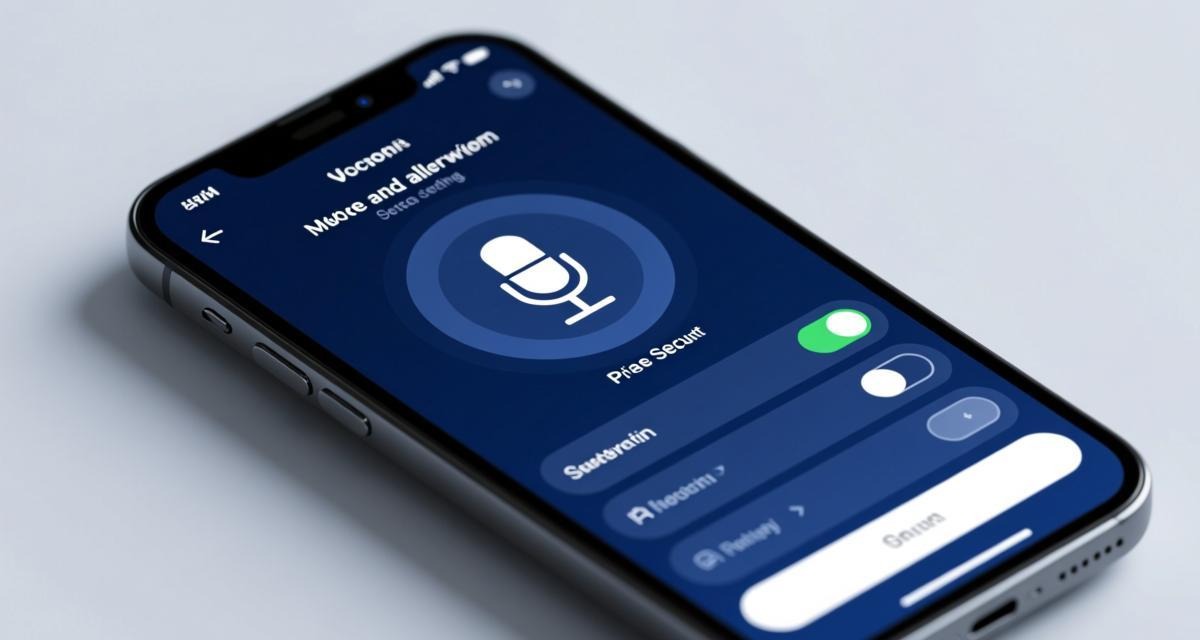
Signal的通话录音功能在通话界面中即可直接操作。当你在进行语音或视频通话时,点击屏幕上的录音按钮(麦克风图标)即可开始录音。按钮会变成红色并显示录音时长,所有通话参与者都会收到”对方已开始录音”的通知提示。
这种透明设计是Signal隐私理念的核心体现——通话录音不是偷偷进行的,所有参与者都有知情权。这既可以防止未经同意的录音行为,也可以提醒你在录音前确认场景是否合适。录音开始后,通话继续正常进行,录音不会影响通话质量。
通话前设置默认录音
如果你经常需要录制通话,可以在Signal设置中开启”自动录音”选项。路径为:设置—隐私—通话录音—开启”所有通话自动录音”。开启后,每次发起或接听Signal通话时,录音会自动开始,无需手动点击。
自动录音同样会通知通话对方。如果你担心对方因为录音通知而改变通话内容,可以选择手动录音模式,只在需要时才启动录音。对于法律咨询、客户服务记录等专业场景,建议提前告知对方”本次通话将被录音”,这是行业惯例,也有助于获得更正式的通话内容。
录音权限与系统设置
首次使用通话录音功能时,Signal会请求操作系统的麦克风权限。这是录音功能的必要前提——没有麦克风权限,Signal无法获取通话音频。权限请求只会出现一次,授权后后续使用不再需要重复授权。
在Android系统中,权限请求在首次点击录音按钮时弹出;在iOS系统中,权限请求在通话进行中弹出,需要切换到Signal应用才能授权。如果之前拒绝了权限,可以在系统设置中手动开启:Android的”设置—应用—Signal—权限—麦克风”,或iOS的”设置—隐私与安全—麦克风”。
录音文件的管理与播放
录音文件存储位置
Signal的通话录音文件默认存储在设备本地,不占用Signal服务器的存储空间。在Android设备上,录音文件保存在`内部存储/Signal/Voice Notes/`目录下;在iOS设备上,录音文件保存在Signal应用的沙盒存储中,无法通过文件管理器直接访问,只能在Signal应用内管理。
这种本地存储策略确保了录音内容的最大安全性。即使你的Signal账号被入侵,攻击者也无法通过服务器获取录音文件,因为录音从未离开过你的设备。但同时也要注意,录音文件存储在本地意味着如果设备丢失或损坏,且没有提前备份,录音文件将无法恢复。
在Signal内播放录音
所有历史通话录音都可以在Signal应用的”通话记录”界面中找到。打开Signal,点击通话对象名称进入聊天界面,然后点击右上角的”通话信息”图标,即可看到该联系人的所有历史通话记录和对应的录音文件。每条录音显示通话时间、通话时长和文件大小。
点击录音条目即可在Signal内置播放器中播放。播放器支持进度条拖动、播放速度调节(0.5x到2.0x)和倍速跳转。播放速度调节在整理长通话录音时特别有用——你可以快速跳过不需要的段落,聚焦关键对话内容。
导出与分享录音文件
Signal允许你将录音文件导出到设备本地文件系统或分享给其他应用。在录音播放界面,点击”导出”按钮,可以选择保存到本地文件或通过其他应用分享。导出的录音文件格式为AAC,兼容所有主流音频播放器和视频编辑软件。
导出录音时需要注意隐私安全。如果你通过微信、邮件等非加密渠道分享录音文件,录音内容将失去端到端加密保护。建议在分享前确认接收方是可信的,或者对录音文件进行二次加密后再分享。如果需要长期保存重要录音,建议将文件保存到加密存储设备或使用加密云存储服务。
视频通话录音的特殊说明

视频通话录音只录制音频
Signal的视频通话录音功能目前只录制通话的音频部分,不包含视频画面。这是一个有意的设计选择——录制视频画面不仅涉及更大的隐私风险,还会带来显著的技术挑战(视频文件体积大,加密和存储的成本高)。
如果你需要录制视频通话的画面,建议使用设备的屏幕录制功能作为辅助手段。但需要注意,大多数屏幕录制工具不会录制Signal的通话音频——它们只能录制系统扬声器的输出,音质远不如Signal内置的录音功能。最佳方案是同时使用Signal内置音频录制和系统屏幕录制,后期合并音视频内容。
视频通话中的录音通知体验
在视频通话中启动录音时,录音按钮和计时器的显示方式与语音通话相同。由于视频通话的画面内容更加丰富,录音通知可能不容易被注意到。Signal在视频通话中会在屏幕顶部显示一个持续的红色圆点指示器,配合录音按钮的状态变化,确保所有参与者都能清楚地知道当前通话正在被录制。
如果你是视频通话的发起者并计划录音,建议在通话开始前通过文字消息告知对方”本次视频通话将被录音”。这种提前告知的方式更加专业和尊重对方,也有助于避免因突然收到录音通知而产生的不适感。
录音功能的安全与隐私分析
录音文件的加密保护
Signal的通话录音文件虽然存储在本地,但同样受到Android KeyStore或iOS Secure Enclave的加密保护。其他应用无法直接访问这些录音文件,即使设备被Root或越狱,获取录音文件也需要额外的权限操作。
这种加密保护机制与Signal对聊天消息的本地存储保护是一致的——所有敏感数据都在设备硬件层面进行加密,确保即使在设备被盗的情况下,攻击者也无法直接读取录音内容。这也是Signal在安全通讯工具中保持领先地位的关键原因之一。如果你对Signal的安全架构感兴趣,Signal加密通讯应用深度解析提供了详细的技术分析。
录音功能的法律合规性
通话录音的法律合规性因国家和地区而异。在中国大陆,单方通话录音在大多数民事场景中是合法的,但需要注意:公开传播录音内容可能涉及侵犯隐私权或名誉权;在特定行业(如金融、医疗)中,通话录音可能需要提前告知对方并获得同意;在刑事案件中,未经处理的原始录音作为证据的效力可能受到质疑。
在其他国家和地区,法律规定差异较大。美国联邦法律允许单方通话录音,但部分州要求双方同意。欧盟的GDPR框架下,通话录音需要明确告知对方并说明录音目的。如果你在不同国家使用Signal的通话录音功能,建议提前了解当地法律法规,确保使用行为合法合规。
录音文件的自动清理
为了防止录音文件无限累积占用存储空间,Signal提供了自动清理功能。你可以在”设置—存储—通话录音”中设置录音文件的保留天数。默认保留90天,超过保留期的录音文件会被自动删除,且删除操作不可恢复。
建议根据实际需求设置合理的保留期。如果你经常需要回溯通话内容,可以设置较长的保留期(180天或更长)。对于临时性录音(如确认订单号、记录验证码),设置较短的保留期(7-30天)即可。重要的录音文件建议在自动清理前手动导出备份。媒体文件加密管理教程中有更详细的存储管理方法。
常见问题排查
录音按钮灰色无法点击
录音按钮呈灰色通常有两个原因。第一,没有授予Signal麦克风权限。解决方法是在系统设置中找到Signal应用,手动开启麦克风权限。第二,当前处于VoIP通话而非Signal原生通话。Signal的通话录音功能仅支持Signal内置的语音和视频通话,不支持通过运营商网络进行的传统电话通话。
如果你拨打的是运营商电话(显示为”通过运营商呼叫”),需要先切换到Signal的互联网通话模式才能使用录音功能。在Signal设置中开启”始终使用Signal通话”选项即可。
录音文件为空或没有声音
录音文件没有声音的情况比较少见,但确实存在。最可能的原因是设备的蓝牙连接导致音频通道被重定向。当手机连接了蓝牙耳机或蓝牙车载系统时,通话音频可能通过蓝牙通道传输,而Signal的录音功能无法捕获蓝牙通道的音频。
解决方法是在录音前断开蓝牙连接,或者使用Signal的内置扬声器模式进行通话。如果你必须使用蓝牙耳机,可以尝试开启设备的”蓝牙录音”功能(部分Android手机支持),或者在蓝牙设置中选择”通话音频使用手机扬声器”。
录音与Signal其他功能的配合
通话录音可以与Signal的其他安全功能配合使用,实现更完整的通话安全保护链。例如,在进行重要通话前,可以通过快捷指令功能设置自动备注——录音开始时自动在聊天中添加一条备注文字,标注录音的用途和背景。这样在后续回听录音时,可以快速了解通话的上下文信息。
如果通话中涉及敏感信息交换(如验证码、密码),可以配合Signal的阅后即焚功能——录音完成后,将通话中涉及敏感信息的消息设置为自动销毁。这样即使录音文件被导出或分享,通话中涉及的临时性敏感信息也不会长期留存。
录音后无法找到录音文件
如果通话结束后在通话记录中找不到录音文件,最可能的原因是通话在录音开始前就结束了。Signal只在通话进行中才能录音,如果通话在点击录音按钮之前就断开了,自然不会产生录音文件。
另一个可能的原因是Signal应用被系统强制关闭了后台进程。在Android系统上,某些省电模式会强制停止后台应用,导致录音进程被中断。解决方法是在系统电池设置中将Signal设为”不受限制”的应用。
常见问题FAQ

Q1:Signal通话录音需要付费吗?
不需要。通话录音功能是Signal免费版和付费版的内置功能,所有用户都可以免费使用。没有录音时长限制,没有录音次数限制。Signal Foundation作为非营利组织,不会对基本安全功能设置付费门槛。
Q2:通话录音会通知对方吗?
会。无论是手动录音还是自动录音,Signal都会向通话中的所有参与者发送”对方已开始录音”的通知。这是Signal的隐私设计原则——录音必须是透明的、双方知晓的。你无法在对方不知情的情况下录制Signal通话。
Q3:录音文件可以在电脑上访问吗?
Android设备的录音文件可以通过USB文件传输或云同步在电脑上访问。iOS设备由于沙盒限制,录音文件只能通过Signal应用内导出——你可以通过”导出”按钮将录音文件发送到电脑。更多关于跨设备管理的技巧,跨设备同步教程有详细说明。
Q4:通话录音占用的存储空间大吗?
Signal的录音文件使用AAC编码,比特率约为64kbps。按这个标准计算,1小时的通话录音文件大小约为28MB。对于普通用户来说,即使保留90天的所有录音,总存储占用通常也不会超过1GB。如果你对存储空间有顾虑,可以开启自动清理功能并设置较短的保留期。
Q5:如何确保录音文件的安全?
录音文件的安全保护建议:第一,不要将录音文件上传到未加密的云存储服务;第二,重要录音导出后保存到加密U盘或加密网盘;第三,设备丢失后第一时间通过Signal的远程注销功能擦除设备数据(链接设备管理教程中有远程注销的方法);第四,定期清理不再需要的录音文件,减少数据泄露面。