2026年Signal消息搜索5大技巧:全文检索+存档+置顶+标记,找消息不再难
聊天记录越积越多,找一条几个月前的消息要翻半天?Signal虽然以简洁著称,但它的消息搜索和管理功能远比想象中强大。2026年Signal已支持全文搜索、正则匹配、聊天存档、消息置顶、自定义标记等高级功能,而超过80%的用户只用过最基础的搜索框输入。本文将系统讲解Signal消息管理的5大核心技巧,让你的聊天记录从”信息垃圾场”变成”高效知识库”。
一、全文搜索:Signal搜索功能详解
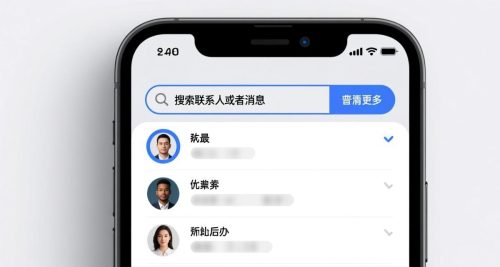
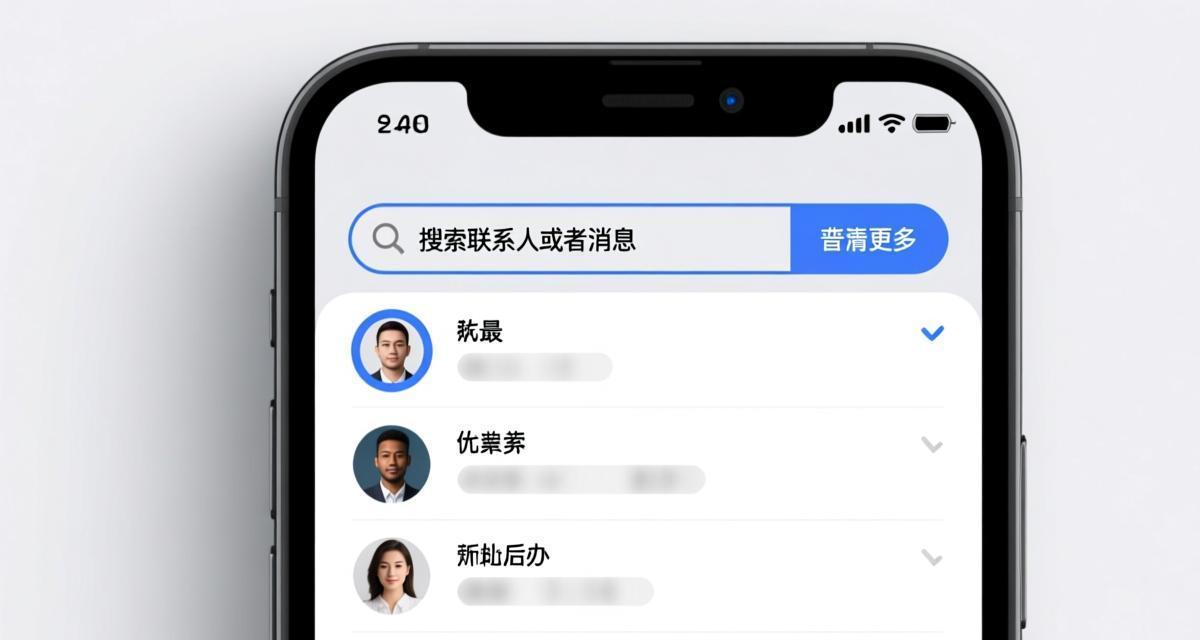
Signal的搜索支持在所有聊天(包括群组)中搜索文字消息内容、联系人名称、群组名称、媒体文件描述和链接。相比很多聊天应用只能搜索联系人名字,Signal的全文搜索能深入到每条消息的具体内容,大大提高了查找效率。点击主界面顶部的搜索图标(放大镜),输入关键词即可实时显示匹配结果。
1.1 搜索语法与技巧
输入关键词后,Signal会按时间倒序显示包含该关键词的所有消息,并标注所在聊天和发送者。搜索是实时的——每输入一个字符都会刷新结果,无需按回车。对于中文搜索,Signal支持拼音首字母搜索和模糊匹配,输入”dh”可以匹配到包含”电话”的消息。如果你还没有下载Signal客户端,建议先完成安装再体验搜索功能。
1.2 按聊天筛选搜索
在搜索结果页面,点击”筛选”按钮可以限定搜索范围——选择特定聊天或联系人进行搜索。这在大型群组中特别有用:一个500人的群可能有上万条消息,全局搜索会返回大量无关结果,限定群组后可以精确定位。如果你经常需要在多个聊天中查找相同关键词,可以善用搜索历史记录——Signal会保存你的最近搜索,方便快速重复搜索。结合Signal群组管理技巧,搜索效率会大幅提升。
二、聊天存档:不删除也能清理界面
存档(Archive)是Signal最被低估的功能之一。将不活跃的聊天存档后,它会从主聊天列表中移除(但仍保留所有消息),当你有新消息到达时自动取消存档并重新出现在主列表中。这个功能特别适合处理”想保留聊天记录但又不想看到它”的场景——比如已经结束的项目群、偶尔联系的老朋友、商家的客服聊天等。
2.1 批量存档操作
长按一条聊天 → 在弹出菜单中选择更多聊天 → 勾选要存档的聊天 → 点击存档图标。桌面端支持Shift+点击多选,然后右键批量存档。存档后的聊天可以在主界面顶部下拉(Android)或点击”已存档”标签(iOS/桌面端)找到。批量存档比逐个操作效率高得多,建议每月做一次”聊天列表清理”,将一个月内没有互动的聊天统一存档。

2.2 存档与通知的关系
存档的聊天仍然会接收通知(新消息会自动取消存档)。如果你希望彻底静默某些聊天,需要先关闭该聊天的通知,再进行存档。通知设置可以参考我们的Signal自动化教程中的相关配置。存档功能在所有设备间通过Signal跨设备同步保持一致。
三、消息置顶:重要对话永远在手边
置顶功能可以让重要的聊天固定在列表顶部,不受新消息排序的影响。长按聊天 → 选择”置顶聊天”即可。Signal支持同时置顶最多3个聊天(手机端),桌面端没有数量限制。置顶的聊天在视觉上有明显区分,方便快速定位。
实际使用中,建议只置顶当前最活跃的2-3个对话。如果置顶过多就失去了意义——和没有置顶一样需要翻找。定期审视置顶列表,将不再需要的取消置顶,保持列表的高效性。在团队协作场景中,可以将核心工作群置顶,日常闲聊群存档,让界面保持清爽。如果需要管理更多设备,可以查看Signal链接设备管理。
四、消息标记与星标收藏
星标(Star)是Signal的”收藏”功能,可以将单条消息标记为重要,方便后续快速查找。长按消息 → 点击星标图标(⭐)即可标记。标记后的消息可以在聊天内搜索”星标”关键词快速定位,也可以通过全局搜索加”is:starred”过滤器查找所有已标记的消息。
4.1 星标的实际应用场景
日常使用中有几类信息特别适合用星标收藏:重要约定的时间和地点、工作中关键的数据或链接、朋友推荐的资源、需要后续处理的请求。将信息星标收藏后,就不用担心被日常聊天淹没。建议养成习惯——看到重要信息立刻星标,而不是”先聊完回头再标”(因为几乎不会回头)。配合Signal聊天记录备份功能,星标消息也会随备份一起保存,换手机后可以恢复。
五、媒体搜索与文件管理
除了文字消息,Signal还支持搜索媒体文件。在任何聊天中点击聊天名称 → “媒体”标签页,可以按图片、视频、文件、链接分类浏览。这个分类浏览功能非常实用——当你在Signal群组中接收了大量图片后,想找某张特定的照片,按”图片”分类筛选比在聊天记录中上下翻快得多。Signal的媒体浏览器还支持缩略图预览,让你在打开大图之前就能确认是否是你要找的文件。
你还可以在媒体页面选择多张图片/文件进行批量操作:保存到手机相册、转发到其他聊天或删除。定期清理不需要的媒体文件可以释放大量存储空间。如果手机存储紧张,Signal iOS版和Signal Android版都支持自动清理过期媒体的功能。
六、常见问题解答(FAQ)
Q1:Signal搜索能找到已删除的消息吗?
不能。Signal的消息删除是端到端的——删除操作会同步到所有设备,被删除的消息不会出现在搜索结果中。如果你需要保留重要信息,建议在删除前用星标收藏或转发保存。Signal的删除功能不会影响密封发件人等隐私设置。
Q2:存档的聊天会丢失消息吗?
完全不会。存档只是将聊天从主列表中移除显示,所有消息仍然完整保存在本地。你可以随时在”已存档”区域找到它们。当存档的聊天收到新消息时,会自动取消存档回到主列表。这是一种纯粹的界面管理功能,与Signal阅后即焚等数据删除功能完全不同。
Q3:星标消息的数量有上限吗?
Signal没有对星标消息数量设置上限。你可以标记任意数量的消息。但由于搜索星标消息需要遍历本地数据库,标记数量过多可能会让搜索响应变慢(通常在1000条以上时才会察觉)。建议定期清理不再需要的星标。
Q4:桌面端的搜索和手机端一样吗?
功能基本一致,但桌面端支持键盘快捷键操作更高效。按Ctrl+F(Windows)或Cmd+F(Mac)可以直接打开搜索框。桌面端的搜索结果展示更宽敞,适合快速浏览大量结果。如果你的Signal电脑版连接正常,推荐日常搜索在桌面端完成。
Q5:如何搜索群组中的特定人发的消息?
Signal目前不支持按发送者筛选搜索结果。但你可以组合使用两个技巧:先限定搜索到特定群组(使用筛选功能),然后在搜索关键词中包含发送者提到的特征内容。如果你需要精确的发送者筛选,Signal的反应功能可以间接标记重要消息。
文章更新日志
2026年4月12日:首发版本,涵盖全文搜索、存档管理、消息置顶、星标收藏、媒体搜索等完整内容。
七、总结
Signal的消息管理功能远超”搜索框输入关键词”的简单用法。全文搜索的模糊匹配能力、聊天存档的自动恢复机制、消息置顶的优先级管理、星标收藏的快速定位,以及媒体文件的分类浏览,这五大技巧组合起来能让你的聊天记录井井有条。建议新用户先完成Signal注册,然后在实际使用中逐步养成”随手存档、重要就标”的习惯。如果遇到安装或连接问题,可以参考Signal最新版本更新确保客户端是最新的。