换手机必看:Signal数据迁移完整操作手册2026
买了新手机,Signal里的几百条重要聊天记录怎么办?很多人以为Signal和微信一样”登录新设备就行”,结果发现新手机上什么都没有。Signal的设计理念是”数据留在设备上”——你的消息历史不会自动上传到云端,这是端到端加密的代价。但2026年Signal已经提供了完善的本地迁移方案:通过加密备份将旧设备的全部数据(聊天记录、媒体文件、设置、贴纸包)完整转移到新设备。本文手把手教你完成迁移,不留一条消息。
一、迁移前的准备工作
开始迁移前,做好这几件事可以避免90%的问题。首先确保旧手机上的Signal是最新版本(检查方法参考Signal版本更新指南)。其次确保新手机已经下载Signal Android版或Signal iOS版。最后确认两台手机都有充足的电量和足够的存储空间。迁移过程中不建议进行其他操作,避免中断。
1.1 备份空间检查
Signal加密备份的大小取决于你的聊天记录和媒体文件数量。如果经常接收图片视频,备份可能占几个GB。在旧手机上进入 设置 → 聊天 → 聊天备份,可以看到当前备份的大小。建议至少保留备份大小1.5倍的可用空间,给恢复过程留足缓冲。如果你的Signal媒体文件积累较多,可以先手动清理不需要的文件再备份——备份体积越小,恢复越快。
1.2 理解迁移的两种方式
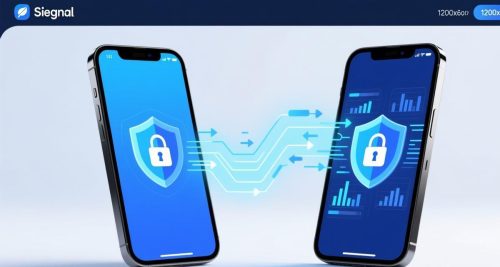
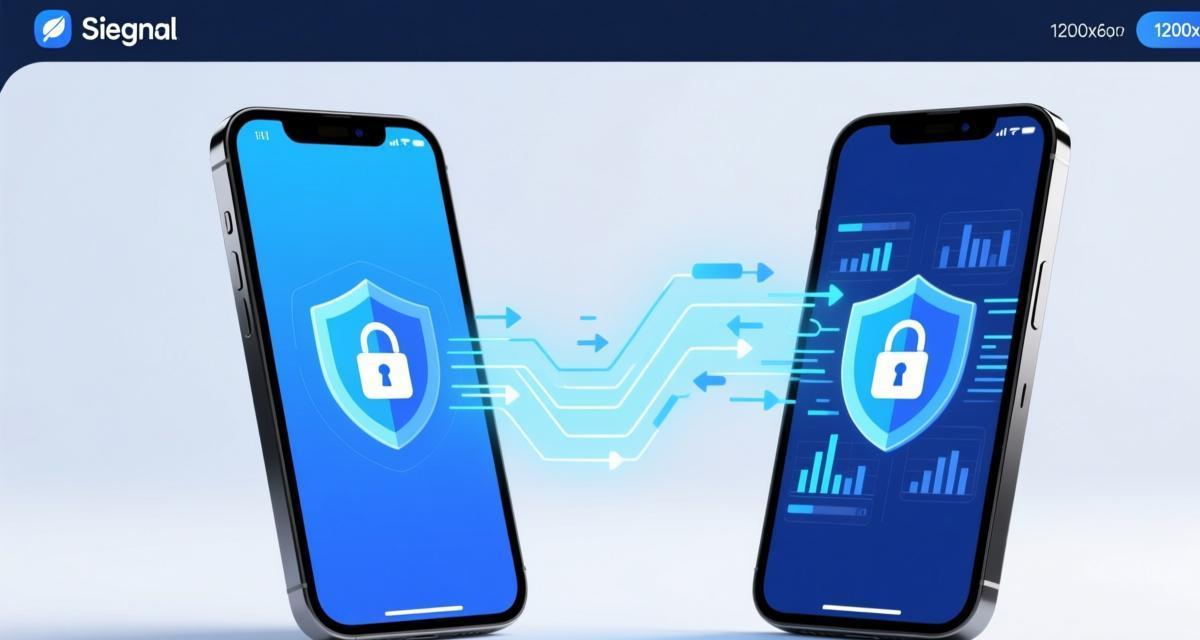
Signal提供两种数据转移方式:第一种是通过加密备份文件(推荐),将备份上传到本地或云端,然后在新设备下载恢复;第二种是设备间直接传输(仅限同平台且距离近时可用)。本文重点讲解第一种方式,因为它的兼容性最好、最可靠。直接传输适合新旧手机都在手边的场景——通过Wi-Fi Direct或蓝牙传输,速度更快但要求两台手机同时在线且距离较近。无论选择哪种方式,迁移完成后旧设备上的Signal数据不会被自动删除。
二、加密备份的创建与设置
2.1 启用加密备份
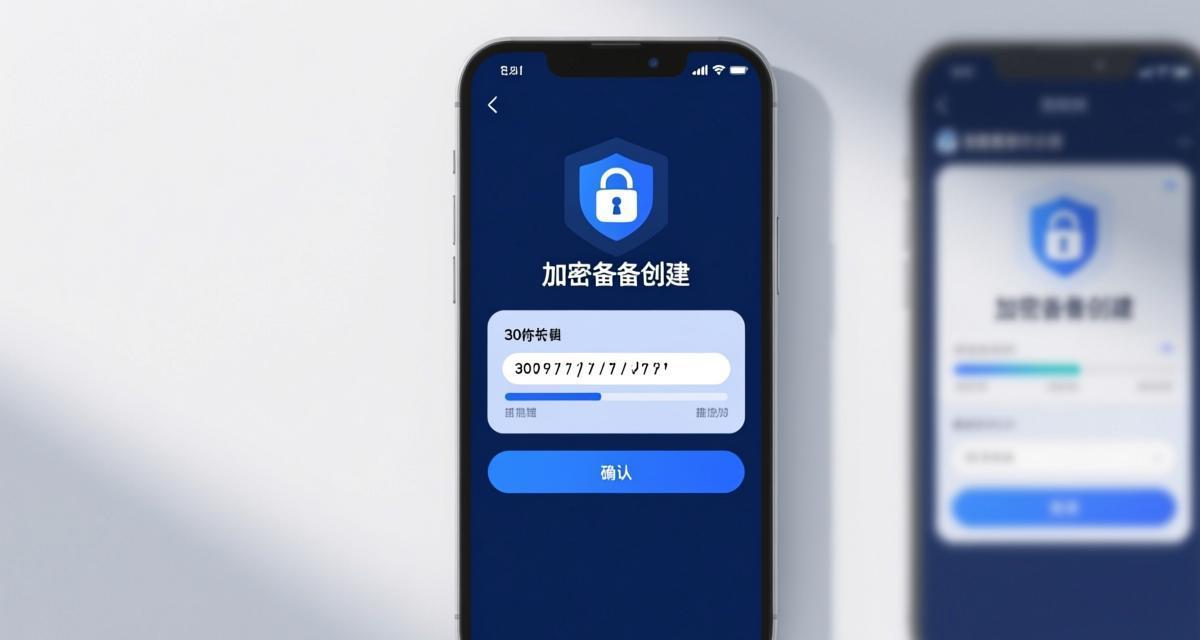
在旧手机上:设置 → 聊天 → 聊天备份 → 创建备份。首次使用需要设置一个30位加密密钥(由字母和数字组成)。这个密钥非常重要——没有它就无法恢复备份,Signal也不会帮你找回。请将密钥安全保存(截图存在安全位置,或抄写在纸上)。建议搭配Signal账号安全中的两步验证,形成双重保护。
2.2 备份频率设置
创建备份后,你可以设置自动备份频率:每天、每周或手动。建议设置为”每天”——这样即使突发情况(手机丢失/损坏),最多只会丢失一天的聊天记录。自动备份会在手机充电且连接Wi-Fi时执行,不会消耗移动流量。确保你的Signal网络连接稳定,否则备份可能失败而不会提醒你。建议每月检查一次备份状态,确认备份文件存在且大小正常。
三、新设备上的恢复操作
3.1 从备份恢复
在新手机上安装Signal后,打开App → 选择”从备份恢复”→ 输入你保存的30位加密密钥 → 选择备份文件来源(本地传输/Google Drive/iCloud)→ 等待恢复完成。恢复时间取决于备份大小,通常几GB的备份需要10-30分钟。恢复过程中不要关闭App或接打电话,避免中断导致恢复失败。如果不幸中断,不用担心——可以重新开始恢复流程,Signal会自动跳过已恢复的部分。
恢复完成后,Signal会自动同步所有已链接设备。如果你之前有链接桌面端,新手机激活后旧手机的链接会自动断开——这是Signal的安全设计,确保只有一台主设备。恢复期间如果出现网络中断,不用担心——Signal会自动从断点继续恢复,不需要重新开始。
3.2 跨平台迁移的特殊注意
从Android换到iOS(或反过来)时,备份格式是通用的——Signal使用标准化的加密格式,跨平台完全兼容。但有一个关键点:跨平台迁移后,旧设备的Signal会被自动注销,所有已链接设备需要在新手机上重新链接。这包括桌面端和平板端。
四、迁移后的验证与清理
恢复完成后不要急于处理旧设备,先在新手机上做完整验证。Signal的数据恢复是一次性操作——如果你在验证前就开始使用新手机发送新消息,这些新消息不会被旧备份覆盖,但恢复后发现的缺失数据就不好补了。
4.1 验证迁移完整性
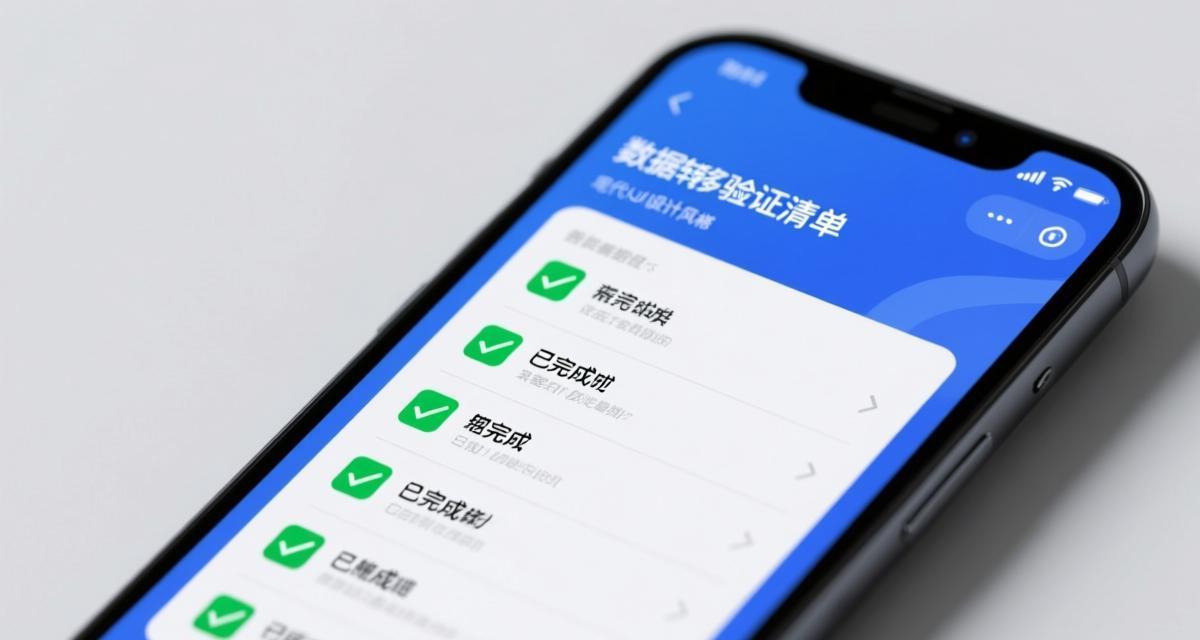
恢复完成后,逐项检查:聊天列表是否完整、最近的消息是否可读、媒体文件(图片/视频/文件)是否正常加载、联系人列表是否正确、群组是否全部恢复。特别检查加密功能是否正常——给另一个联系人发一条测试消息,确认端到端加密仍然有效。如果发现异常,可以尝试再次从备份恢复。
4.2 旧设备的安全清理
确认新设备上一切正常后,旧设备的处理很关键。如果打算出售或送人旧手机,必须先在Signal中注销账号:设置 → 账号 → 高级 → 注销。注销会删除旧设备上的所有Signal数据。如果只是放在抽屉里备用,建议也执行注销——避免设备丢失后数据泄露。注销后旧手机上不会留下任何Signal的痕迹,包括聊天记录、联系人列表和加密密钥。这与密封发件人等隐私功能的设计理念一致——确保你的数据只在你的控制之下。
五、常见问题解答(FAQ)
Q1:备份密钥丢了怎么办?
如果备份密钥丢失,加密备份将无法恢复——这是Signal端到端加密设计的核心。Signal的服务器上存储的是加密后的备份,没有密钥就无法解密。如果你之前截过密钥的图但图片丢失了,可以尝试在旧手机的相册、云相册、笔记App中搜索。如果确实无法找回,只能接受数据丢失——这也是为什么我们强烈建议密钥要保存在多个安全的地方。
Q2:可以只迁移部分聊天记录吗?
Signal的备份恢复是”全量或无”的——不能选择性恢复某几个聊天。如果你只需要保留特定聊天的重要信息,建议在迁移前手动转发或截图保存关键内容。也可以用Signal聊天记录备份功能将特定聊天导出为文本文件。
Q3:迁移后桌面端需要重新链接吗?
是的。Signal的安全模型规定只有一台”主设备”(手机),桌面端和iPad等都是”链接设备”。更换主设备(换手机)后,所有链接设备的授权会自动失效,需要在新手机上重新扫码链接。这是为了防止旧手机被他人利用来控制你的所有设备。
Q4:Signal Desktop的数据会一起迁移吗?
不会。桌面端不参与加密备份和恢复——它只是手机端的一个”窗口”,所有数据都存储在手机上。换手机后,桌面端需要在链接设备管理中重新链接,链接后会从新手机同步数据。如果链接过程中遇到问题,可以参考Signal通话功能相关的连接排错方法。
Q5:迁移过程中断电了怎么办?
如果迁移过程中手机关机或Signal被强制关闭,不需要担心——备份文件本身是安全的,可以重新开始恢复流程。Signal不会删除备份文件直到恢复完全成功。重新打开Signal,再次选择”从备份恢复”,输入密钥即可继续。如果多次失败,检查网络连接和存储空间。
文章更新日志
2026年4月12日:首发版本,涵盖迁移准备、加密备份创建、新设备恢复、跨平台迁移、验证清理等全流程。
六、总结
Signal的数据迁移不像普通App那样”登录即同步”,这是端到端加密的代价,也是安全的保证。核心流程就三步:旧手机创建加密备份并保存好30位密钥 → 新手机安装Signal并从备份恢复 → 验证完整性后清理旧设备。关键记住一点:密钥比手机更重要——手机丢了可以买新的,密钥丢了数据就真的没了。如果你还没注册Signal,建议在注册时就开启备份功能,防患于未然。