2026 Signal跨设备同步教程
随着使用Signal的场景增多,很多用户需要在手机、电脑、平板之间同步聊天记录和媒体文件——但多数人要么不知道如何同步,要么误开启云同步导致隐私泄露。2026年Signal优化了跨设备同步机制,支持“本地加密同步”,无需依赖云存储,既能实现多设备无缝衔接,又能保证聊天内容不泄露。本文拆解手机+电脑(Windows/Mac)+平板(iOS/Android)的全流程同步步骤,附带同步故障解决,新手也能轻松操作,彻底解决多设备使用的痛点。
一、同步前必做:3个前提准备(避免同步失败)
跨设备同步的核心是“加密连接+版本统一”,先完成以下准备,能避开80%的同步故障:
1. 所有设备更新至Signal最新版
- 手机端(iOS/Android):在App Store/官网APK更新至最新版(iOS≥7.8.2,Android≥7.9.1);
- 电脑端(Windows/Mac):通过Signal Desktop官方渠道更新至最新版;
- 平板端(iOS/Android):同手机端更新方式,确保版本与手机端一致。
Tips:版本不一致会导致同步失败或功能缺失,若不知道如何更新,可参考Signal最新版本更新:新增功能与下载升级指南。
2. 所有设备连接同一网络
必须确保手机、电脑、平板连接同一个Wi-Fi(不建议用公共Wi-Fi,容易拦截同步信号),避免手机用4G/5G、电脑用Wi-Fi的情况——网络不一致会导致扫码失败或同步中断。
3. 关闭云同步功能(关键!避免泄露)
Signal的“云同步”功能(测试版)虽能简化同步流程,但会以非端到端加密形式存储数据,存在泄露风险,建议关闭:
路径(手机端):「设置」→「聊天」→「聊天记录备份」→ 关闭「云同步」开关。
二、全流程同步教程:分设备操作(手机为核心绑定设备)
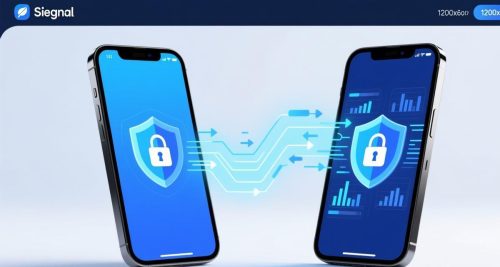
Signal跨设备同步的核心逻辑是“以手机为主设备,其他设备通过扫码绑定,实现本地加密同步”,支持同时绑定5台设备(电脑+平板合计),具体步骤如下:
场景1:手机 ↔ 电脑(Windows/Mac)同步
这是最常用的同步场景,同步后电脑端可接收、发送消息,查看历史聊天记录和媒体文件:
- 电脑端:打开Signal Desktop,自动生成绑定二维码(若未显示,重启应用即可);
- 手机端:打开Signal → 点击个人头像(iOS左上角/Android右上角)→「设置」→「已链接的设备」→「链接新设备」;
- 手机端扫描电脑端二维码,扫码成功后,电脑端显示“正在链接设备”;
- 选择“同步近45天聊天记录”(建议勾选),给电脑命名(如“办公电脑”),点击“完成链接”;
- 等待同步完成(同步时间根据聊天记录数量而定,1000条记录约需3分钟),同步完成后,电脑端即可查看手机端的所有聊天内容。
场景2:手机 ↔ 平板(iOS/Android)同步
平板同步流程与电脑类似,但需注意平板端的Signal安装渠道(需为官方渠道):
- 平板端:安装Signal官方版本(iOS从App Store下载,Android从官网APK下载),打开后选择“链接已有的Signal账号”;
- 手机端:重复场景1的步骤2(「设置」→「已链接的设备」→「链接新设备」);
- 用手机扫描平板端的二维码,绑定成功后,选择同步范围(近45天聊天记录/仅新消息);
- 等待同步完成,平板端即可实现与手机端的无缝衔接,发送、接收消息会实时同步。
Tips:平板端绑定后,若想取消同步,可在手机端「已链接的设备」中,找到平板名称,点击“删除设备”即可。
三、同步后的安全设置(避免泄露)
1. 给绑定设备设置锁定密码
电脑、平板属于公共设备(或容易被他人接触),建议给Signal设置锁定密码,避免他人查看聊天记录:
- 电脑端:「设置」→「隐私」→「锁定应用」→ 设置密码(退出后再次打开需输入密码);
- 平板端:「设置」→「隐私」→「应用锁定」→ 开启并设置密码。
2. 限制同步内容范围
若仅需要同步文本消息,不需要同步媒体文件(图片、视频),可在绑定过程中取消“同步媒体文件”选项,减少同步时间,同时避免媒体文件占用设备存储。
3. 定期清理闲置绑定设备
Signal最多支持绑定5台设备,闲置设备(如旧电脑、旧平板)建议及时删除,避免他人使用闲置设备查看聊天记录:
路径(手机端):「设置」→「已链接的设备」→ 找到闲置设备 → 点击“删除设备”。
四、2026常见同步故障解决(实测有效)
故障1:扫码绑定后,无法同步聊天记录
原因:版本不一致、网络不稳定、同步范围未勾选。
解决:① 确认所有设备为最新版;② 切换稳定Wi-Fi,关闭VPN后重试;③ 解绑设备,重新绑定,勾选“同步近45天聊天记录”。
故障2:同步过程中中断,提示“同步失败”
原因:网络波动、设备存储空间不足。
解决:① 确保设备存储空间充足(至少预留200MB);② 重启手机和需要同步的设备,重新发起同步;③ 若仍失败,卸载电脑/平板端Signal,重新安装后绑定。
故障3:平板绑定后,接收不到手机端的新消息
原因:平板端通知权限未开启、Signal后台被清理。
解决:① 开启平板端Signal的通知权限(iOS:设置-通知-Signal;Android:设置-应用-Signal-通知);② 给Signal设置“后台运行权限”,避免被系统清理。
五、相关推荐(跨设备使用必备)
- 电脑端扫码失败?查看Signal 电脑版怎么连接手机?2026全流程教程+扫码失败解决
- 需要安全备份聊天记录?参考Signal聊天记录安全备份教程2026:避免泄露+恢复全流程
- 电脑端下载安装?阅读Signal Desktop下载安装教程:Windows/Mac/Linux全平台适配
总结:2026年Signal的跨设备同步功能,既兼顾了实用性,又保障了隐私安全——本地加密同步避免了云存储的泄露风险,多设备无缝衔接满足了日常办公、生活的需求。只要按照本文步骤操作,就能轻松实现手机、电脑、平板的同步,避开同步故障和隐私泄露的坑。若遇到其他同步问题,可参考Signal下载常见问题大全:解决安装、注册、同步难题排查。