Signal反应功能与贴纸表情完全指南2026:快捷回应+自制贴纸包+群组互动技巧
每天在聊天群里刷屏”收到””好的””👍”太低效?Signal内置的反应(Reaction)和贴纸(Sticker)功能能让你用一次点击代替一条消息,既高效又不打扰他人。2026年Signal已支持超过200种Emoji反应、自定义贴纸包创建以及跨平台贴纸同步,但大部分用户只用过最基础的👍反应,对贴纸制作、批量管理、群组反应统计等进阶功能知之甚少。本文将从零开始,系统讲解Signal反应与贴纸的全部操作。

一、Signal反应功能详解:比打字更快的沟通方式
Signal的反应功能允许你对任何消息(文字、图片、文件、语音)添加Emoji回应,无需发送新消息。对方能实时看到你的反应,群聊中还能看到所有人的反应汇总。与Telegram的”点赞”不同,Signal的反应更注重隐私——你可以选择是否让对方知道你添加了反应。
1.1 基础操作:如何添加、修改、删除反应
添加反应:长按(手机端)或右键点击(桌面端)目标消息,在弹出的Emoji面板中选择一个即可。默认显示6个常用表情(👍❤️😂😮😢🙏),点击”+”号可以展开完整Emoji键盘选择任意表情。
修改反应:点击你已添加的反应图标,可以将其更换为其他Emoji。注意,你只能修改自己的反应,不能修改别人的。
删除反应:再次点击自己的反应即可移除。删除反应后对方不会收到任何通知,非常私密。
1.2 反应与普通消息的核心区别
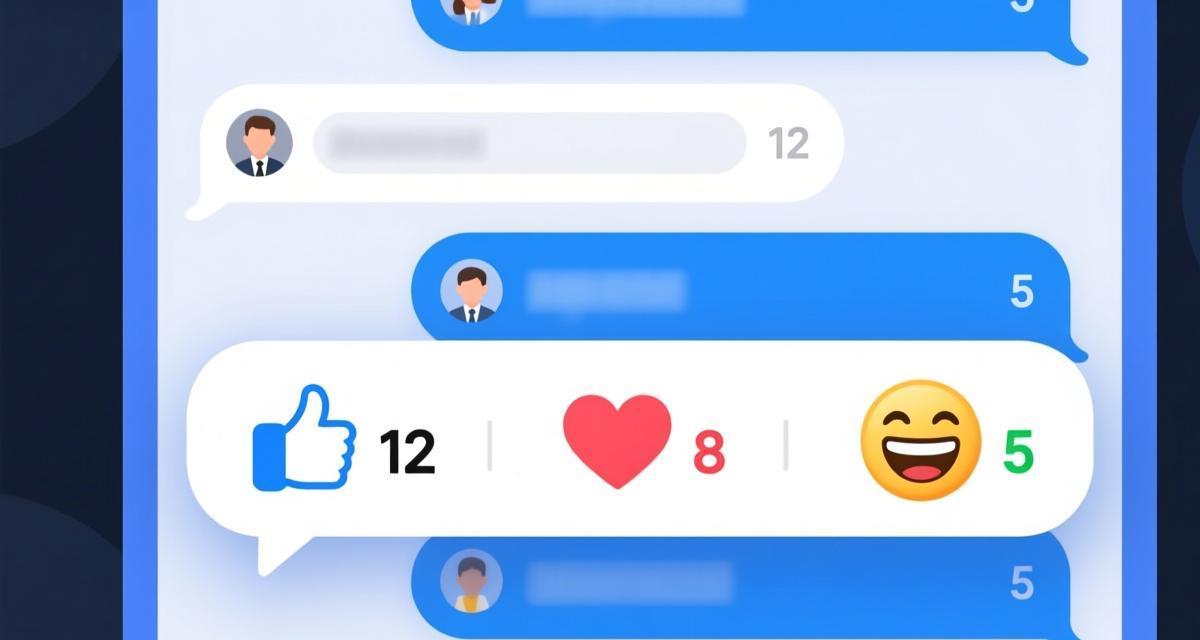
反应不是消息,它不会触发通知声音(除非对方开启了Reaction通知),不会出现在聊天记录流中作为独立消息,也不会增加未读计数。这意味着你可以在不引起注意的情况下表达态度。群聊场景下,同一条消息上的所有反应会聚合成一个计数器(如👍 × 5),方便快速了解群成员态度。
二、Signal贴纸功能全攻略:从下载到自制
贴纸是比Emoji更大、更生动的图片表达方式。Signal支持WebP格式的静态或动画贴纸,尺寸通常为512×512像素。2026年Signal已内置数十个官方贴纸包,同时完全支持用户自制和第三方安装。
2.1 官方贴纸包的下载与管理
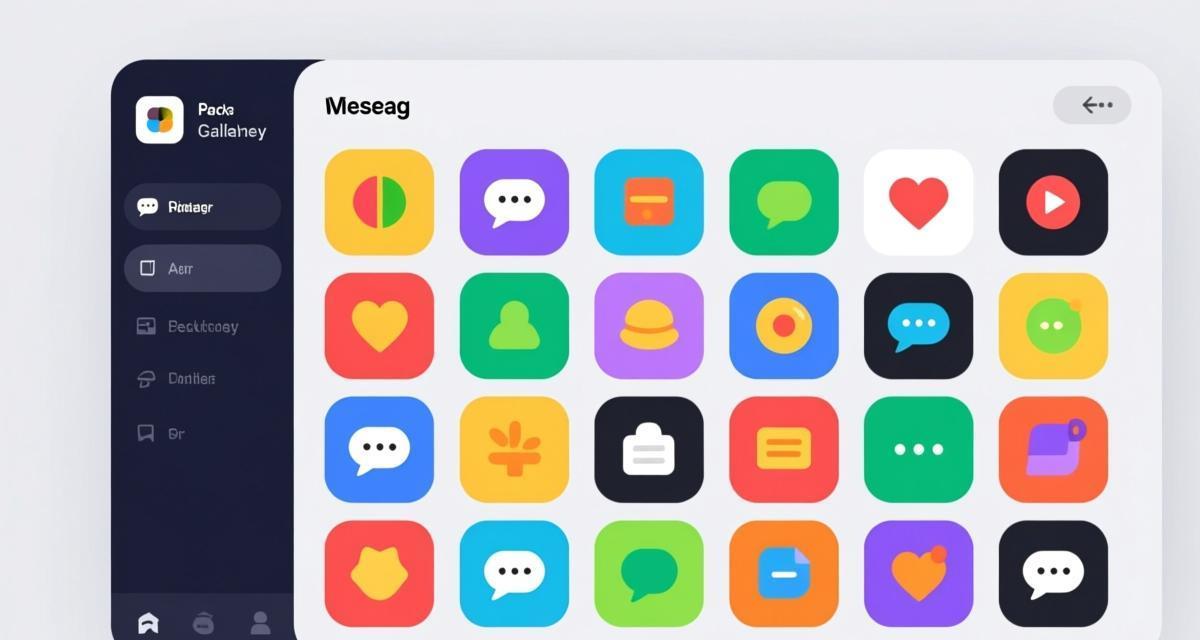
打开任意聊天窗口,点击输入框旁的贴纸图标(笑脸旁边),进入贴纸面板。默认会有几个官方推荐的贴纸包。点击”获取更多贴纸”可以浏览Signal官方贴纸库,按分类(表情、动物、食物、节日等)浏览下载。下载后的贴纸包会自动同步到所有已链接设备,无需重复下载。
管理贴纸包:长按已下载的贴纸包封面,可以选择”置顶””隐藏”或”删除”。隐藏不会删除贴纸数据,只是从面板中移除;删除则会释放存储空间。如果你需要先下载Signal全平台客户端,请参考官方下载指南。
2.2 自制贴纸包:打造专属表情
Signal支持将任何图片或GIF转换为贴纸。制作步骤如下:
方法一:从聊天图片直接创建。长按聊天中的图片消息,选择”创建贴纸”,裁剪到合适的正方形区域,添加可选的标签文字,保存即可。这是最快的方式。
方法二:通过文件管理器导入。准备一张512×512的WebP或PNG图片,在贴纸面板点击”+”号,选择”创建新贴纸包”,然后逐张添加图片。每个贴纸包最多可包含200张贴纸,包名和作者名支持自定义。
方法三:从手机相册创建(Android/iOS)。在贴纸面板选择”创建贴纸包”→”从相册选择”,Signal会自动将照片裁剪为正方形并转换为WebP格式。对于需要高级编辑的用户,可以先在手机上用图片编辑工具处理好再导入。
2.3 第三方贴纸包的安装
网上有大量社区分享的Signal贴纸包(通常以.link结尾的链接形式传播)。安装方法:收到贴纸包链接后,点击链接会自动跳转到Signal客户端,确认安装即可。需要注意的是,第三方贴纸包的内容不受Signal审核,建议只从可信来源安装。相关的安全意识可以参考我们的Signal隐私设置全攻略。
三、进阶技巧:让反应和贴纸更高效
3.1 自定义默认反应表情
Signal允许你自定义长按消息后默认显示的6个快捷反应表情。进入 设置→外观→反应快捷方式,可以将默认的👍❤️😂😮😢🙏替换为你最常用的表情。例如经常用🤝表示同意、用📌表示收藏,可以大幅提升日常沟通效率。
3.2 贴纸收藏与快速发送
看到别人发的贴纸觉得很不错?长按该贴纸,选择”添加到收藏”。收藏的贴纸会出现在贴纸面板的”收藏”分类中,方便你快速找到和发送。这个功能特别适合在Signal群组中收集大家常用的贴纸,形成团队的专属贴书面板。
3.3 动画贴纸与静态贴纸的选择
Signal同时支持动画(APNG/WebP动画)和静态贴纸。动画贴纸更有表现力但体积更大(通常200-500KB),静态贴纸更轻量(30-100KB)。在网络环境不佳时(比如跨境使用Signal的场景),建议优先使用静态贴纸。你可以在Signal自动化设置中配置自动压缩,减少贴纸传输的流量消耗。
四、群组中的反应与贴纸互动
群聊是反应和贴纸最能发挥价值的场景。在Signal群组中,管理员和普通成员都可以对消息添加反应,这让群组的互动效率大幅提升。
4.1 群组反应统计与投票
当管理员发起一个投票话题时,成员们可以用反应来表达态度。例如发送”下周团建选哪天?A.周六 B.周日”,成员们分别用👍和❤️反应即可完成投票,无需第三方投票工具。反应计数实时更新,方便管理员快速统计。配合Signal语音视频通话安排线上会议,群组协作非常高效。
4.2 群组贴纸文化与规范
建议群管理员创建一个专属群组贴纸包(如公司Logo、团队梗图等),增强团队归属感。同时可以通过Signal密封发件人功能保护群组讨论内容的私密性。在大型群组中,过多的贴纸刷屏可能影响重要消息的阅读,建议群规中约定贴纸使用的时机和频率。
五、跨设备同步与存储管理
Signal的反应和贴纸在所有已链接设备间自动同步。当你在手机上添加了一个反应,Signal跨设备同步机制会确保桌面端和平板端也能实时看到。贴纸包的下载和删除操作同样会同步到所有设备。
5.1 贴纸存储空间管理
大量贴纸会占用设备存储空间。进入 设置→存储→贴纸,可以查看每个贴纸包占用的空间大小。单个贴纸包通常在5-50MB之间。如果你发现Signal占用空间过大,可以参考我们的Signal媒体文件管理教程进行清理。删除不常用的贴纸包后,如需恢复需要重新下载。
5.2 反应同步的延迟与离线场景
在网络不稳定时,反应的同步可能会有几秒延迟。离线期间添加的反应会在重新连接后自动同步。如果设备长时间离线(超过30天),链接设备管理中可能会出现同步异常,此时建议重新链接设备。确保你的Signal聊天记录定期备份,避免数据丢失。
六、常见问题解答(FAQ)
Q1:Signal反应对方能看到吗?
默认情况下,对方可以看到你的反应。但你可以在设置→隐私→反应中关闭”允许对方看到我的反应”。关闭后,你仍然可以对消息添加反应(仅自己可见),但对方无法看到。这是Signal独有的隐私设计。
Q2:如何给Signal贴纸包添加动画效果?
准备一张APNG格式或WebP动画格式的图片(建议512×512像素,循环时长2-3秒),按照自制贴纸的步骤导入即可。可以用在线工具(如ezgif.com)将GIF转换为APNG格式,Signal对APNG的兼容性更好。确保总帧数不超过50帧,否则部分设备可能出现卡顿。
Q3:Signal贴纸包有数量限制吗?
Signal没有对贴纸包数量设置硬性上限,但单个贴纸包最多200张贴纸。实际使用中建议控制在10个贴纸包以内,过多的贴纸包会降低选择效率。定期清理不用的贴纸包,保持面板整洁。
Q4:为什么我发送的贴纸对方看到的是静态图片?
这通常是因为对方使用的是较旧版本的Signal。确保双方都更新到最新版本。如果已经是最新版本仍有问题,可能是贴纸格式不兼容——尝试将动画贴纸转换为APNG格式重新制作。新用户可以访问Signal Android下载或Signal iOS下载页面获取最新版本。
Q5:反应功能可以关闭吗?
你无法关闭别人的反应(除非你是群管理员且设置了限制),但可以关闭自己发送反应的权限——在设置→隐私→反应中关闭”显示反应”即可。关闭后你不会看到任何人的反应,也不会误触发送反应。如果你更关注消息安全,可以结合Signal阅后即焚功能进一步保护聊天隐私。
文章更新日志
2026年4月12日:首发版本,涵盖反应功能、贴纸制作、群组互动、跨设备同步等完整内容。
七、总结
Signal的反应和贴纸功能远不止”点赞”和”发表情包”这么简单。从自定义默认反应表情、自制贴纸包、第三方贴纸安装,到群组投票、跨设备同步、存储管理,这套功能体系能显著提升日常沟通效率。建议新用户先完成Signal注册,然后在日常聊天中有意识地使用反应替代简单回复,逐步建立自己的贴纸包库。对于注重隐私的用户,Signal的反应可见性控制是同类应用中独一无二的功能,值得充分利用。如果在连接桌面端时遇到问题,可以参考Signal电脑版扫码连接教程解决。