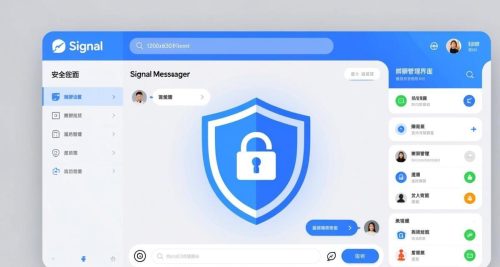
Signal语音视频通话优化2026:解决卡顿/无声/黑屏+高清通话设置
Signal音视频通话是加密通讯的核心功能,但很多用户遇到通话卡顿、无声、黑屏、自动断线等问题,尤其跨境通话故障更频繁。2026年Signal优化了通话编码与网络适配,本文带来全平台通话优化方案,精准解决所有故障,一键开启高清加密通话。
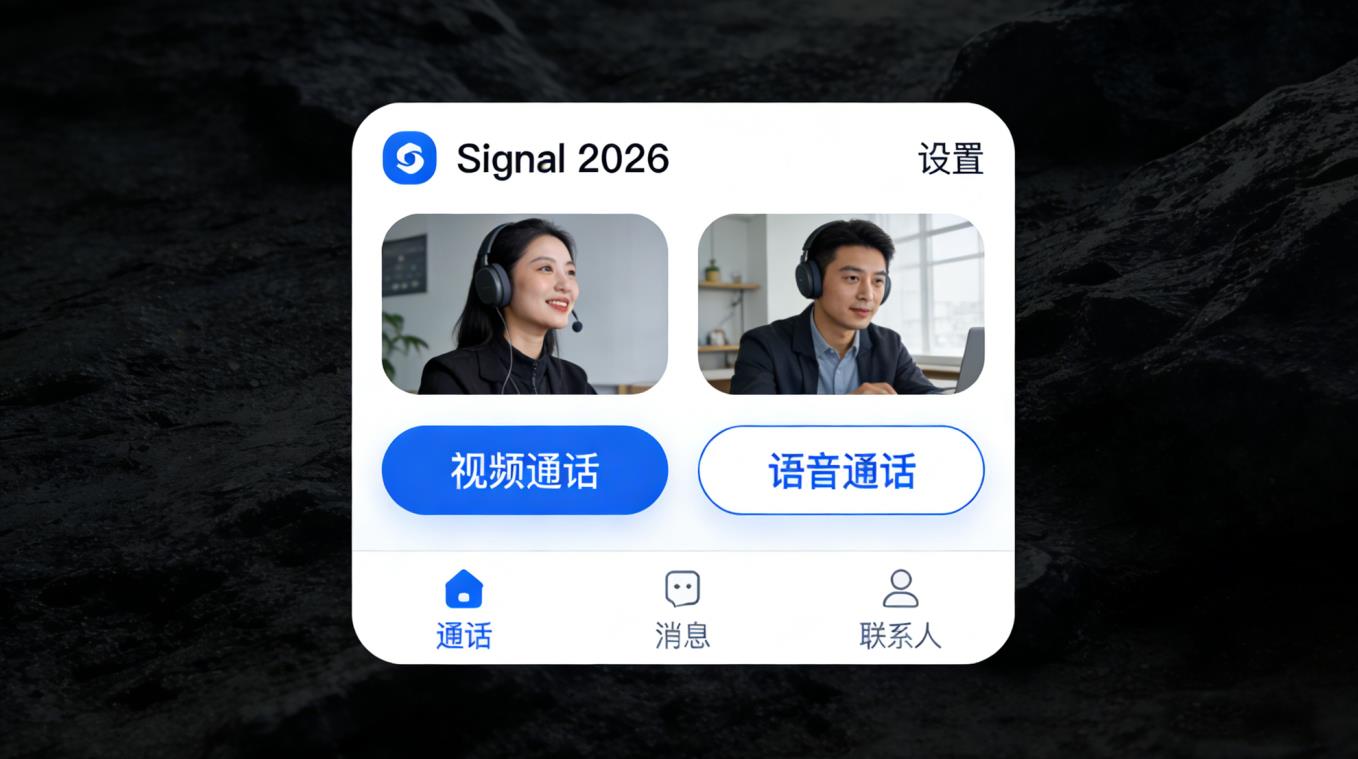
一、通话前必做:3项基础优化(避开90%故障)
1. 版本与网络检查
确保Signal为最新版,参考Signal最新版本更新指南;通话时连接稳定Wi‑Fi,避免使用公共网络,跨境通话参考Signal跨境网络优化教程。
2. 权限全开
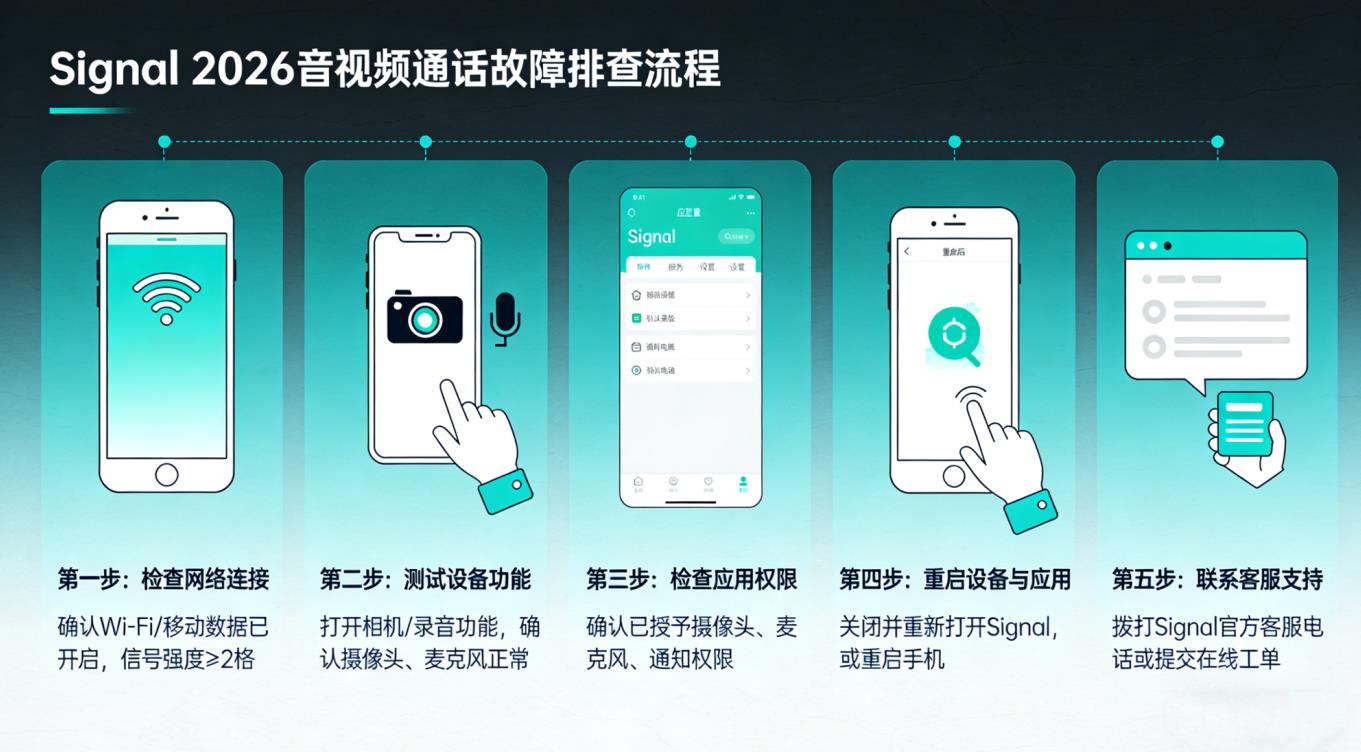
iOS/Android需开启**麦克风、相机、后台运行**权限,电脑端需允许相机与麦克风访问,否则会出现无声、黑屏。
3. 关闭干扰功能
关闭省电模式、流量节省、VPN高负载节点,避免系统限制通话带宽。
二、2026高清通话开启设置(全平台)
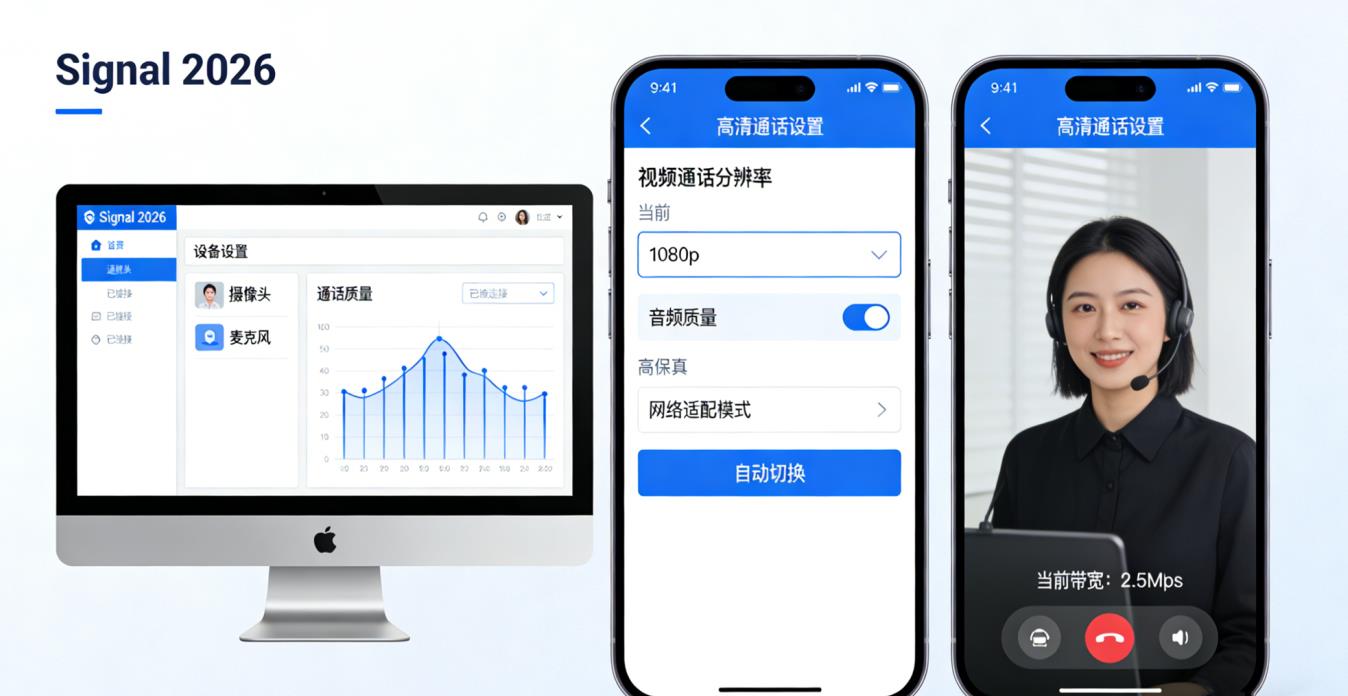
新版Signal支持高清音视频编码,开启后音质画质提升50%:
1. 手机端高清设置
路径:设置→通话→开启「高清通话编码」→关闭「节省带宽模式」。
2. 电脑端高清设置
路径:Signal Desktop→设置→音视频→选择高清摄像头/麦克风→开启硬件加速。
3. 跨设备通话同步
参考Signal跨设备同步教程,确保多设备通话无缝衔接。
三、核心故障一键解决(2026实测有效)
故障1:通话严重卡顿、画面模糊
解决:切换5G/Wi‑Fi,关闭其他占用带宽应用,开启高清编码,跨境用户更换低负载节点。
故障2:语音无声、对方听不见
解决:检查麦克风权限,重启Signal,清理手机麦克风堵塞,电脑端切换默认麦克风设备。
故障3:视频黑屏、相机无法启动
解决:开启相机权限,关闭其他占用相机的应用,更新系统版本,电脑端重新授权相机访问。
故障4:通话自动断线
解决:网络波动导致,参考Signal跨境网络优化,重启路由器,切换网络环境。
四、跨境通话专属优化(2026最新)
跨境通话优先选择UDP节点,关闭云同步,开启通话后台锁定,避免Signal被系统清理导致断线。
五、相关推荐(通话优化必备)
- 跨境网络优化:2026 Signal跨境使用网络优化教程
- 跨设备通话同步:Signal跨设备同步教程
- 版本更新升级:Signal最新版本更新指南
- 全平台故障排查:Signal下载常见问题大全
总结:2026年Signal音视频通话的稳定性大幅提升,只要做好网络、权限、高清设置三大优化,就能彻底解决卡顿、无声、黑屏等问题。无论是日常通话还是跨境沟通,都能实现高清、稳定、加密的安全通话体验。