Signal聊天记录安全备份教程2026:避免泄露+恢复全流程
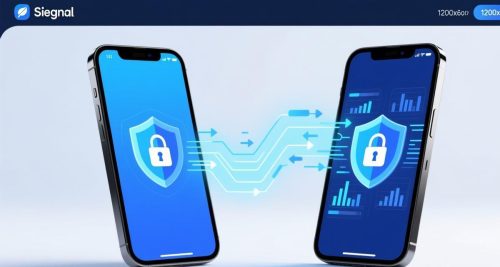
Signal以“隐私保护”著称,但很多用户忽略了“聊天记录备份”的风险:若直接用云备份(如iCloud/Google Drive),数据会以“非端到端加密”形式存储,存在被第三方调取的可能。2026年Signal新增“本地加密备份”功能,支持将聊天记录导出为加密文件,仅你自己能解密。本文教你iOS/Android端的安全备份步骤,以及设备更换后的恢复方法,彻底避免记录泄露。
一、备份前必做:2个安全准备
1. 确认Signal为最新版
“本地加密备份”是2025年底新增的功能,需确保:
– iOS端:Signal版本≥7.8.2(App Store更新)
– Android端:Signal版本≥7.9.1(官网APK或Google Play更新)
若版本过低,可参考Signal最新版本更新:新增功能与下载升级指南升级。
2. 关闭云备份功能
- iOS端:打开“设置-Apple ID-iCloud”,关闭“Signal”的云备份开关;
- Android端:打开“设置-Google-备份”,取消勾选“Signal”。
云备份会绕过Signal的端到端加密,是聊天记录泄露的高风险点,必须关闭。
二、Signal聊天记录本地加密备份(分设备操作)
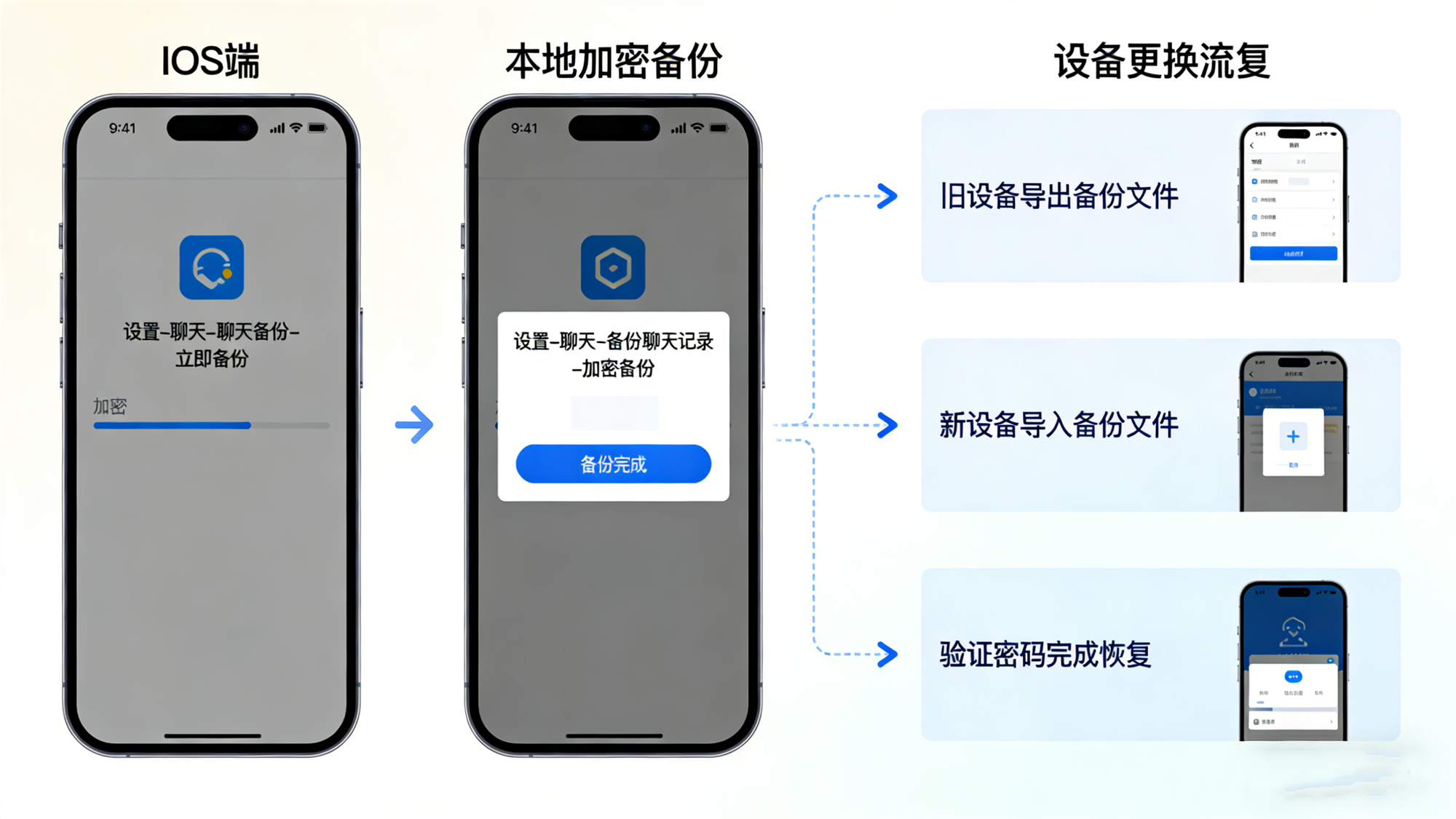
场景1:iOS端备份步骤
- 打开Signal,点击左上角个人头像→“设置”→“聊天”→“聊天记录备份”;
- 点击“启用备份”,设置8位以上的“加密密码”(记住该密码,恢复时需要);
- 等待备份生成(时间根据记录数量而定,1000条记录约需2分钟);
- 备份完成后,点击“导出备份”,选择“保存到文件”,将加密文件(后缀为.backup)导出到电脑/U盘。
场景2:Android端备份步骤
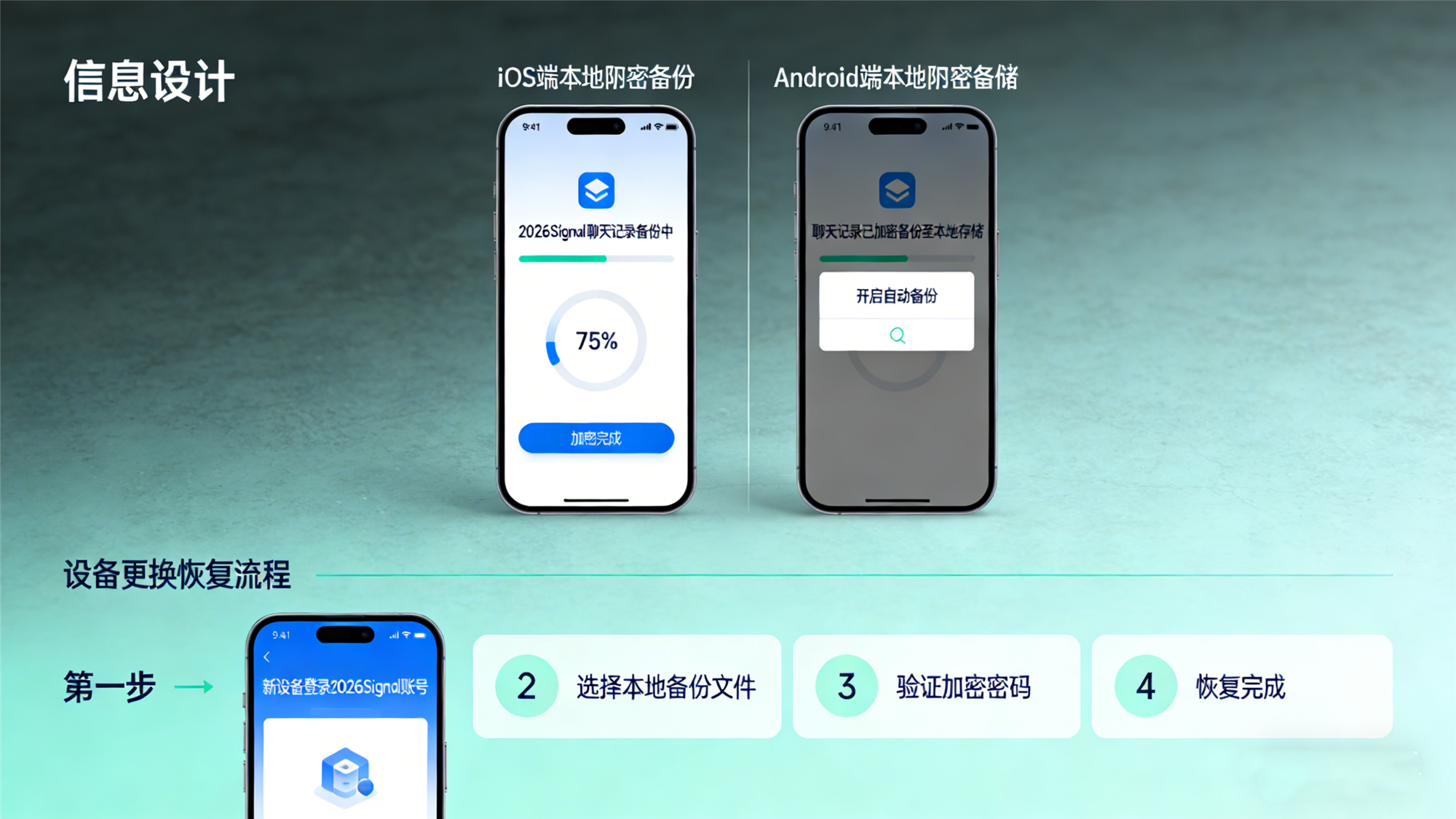
- 打开Signal,点击右上角三点→“设置”→“聊天”→“聊天记录备份”;
- 开启“本地备份”,设置加密密码(与iOS要求一致);
- 备份完成后,文件会自动保存到手机“Signal/Backups”文件夹;
- 通过数据线将手机连接电脑,将.backup文件复制到电脑/U盘存储。
三、新设备恢复Signal聊天记录(安全无泄露)
更换手机后,需先完成Signal的基础注册(参考Signal 中文版怎么注册?2026全流程实操指南),再按以下步骤恢复:
- 将之前导出的.backup加密文件传输到新设备(iOS用“文件”App,Android用文件管理器);
- 打开新设备的Signal,完成注册后,进入“设置-聊天-聊天记录备份”;
- 点击“恢复备份”,选择传输过来的.backup文件;
- 输入之前设置的加密密码,等待恢复完成(1000条记录约需3分钟)。
四、2026备份的2个安全提醒
1. 加密密码不要与其他账号重复
备份密码是唯一能解密聊天记录的凭证,建议单独设置(如“Signal备份+生日+特殊符号”),不要用手机号、常用密码等容易被猜到的组合。
2. 备份文件不要存放在联网设备
加密备份文件虽无法被破解,但存放在联网电脑/云盘仍有“被黑客窃取”的风险——建议优先存到离线U盘或移动硬盘,使用时再连接设备。
总结:Signal的本地加密备份是2026年最安全的聊天记录存储方式,既保留了记录的实用性,又避免了云备份的泄露风险。若你在备份过程中遇到“文件无法导出”等问题,可参考Signal下载常见问题大全:解决安装、注册、同步难题排查。