为什么你的Signal总是打扰你?通知设置与免打扰优化指南2026
凌晨三点被Signal群消息震醒?开会时手机不停震动分心?工作中重要的私人消息被淹没在垃圾通知里?2026年Signal的通知系统已经进化到可以精确到”按联系人、按群组、按时间段、按消息类型”四维定制。但大部分用户只改了一个”静音”就以为搞定了,实际上还有很多更精细的选项没用上。本文将从问题诊断到方案配置,帮你打造一个”该响才响”的Signal通知体验。
一、诊断:你的通知为什么失控?
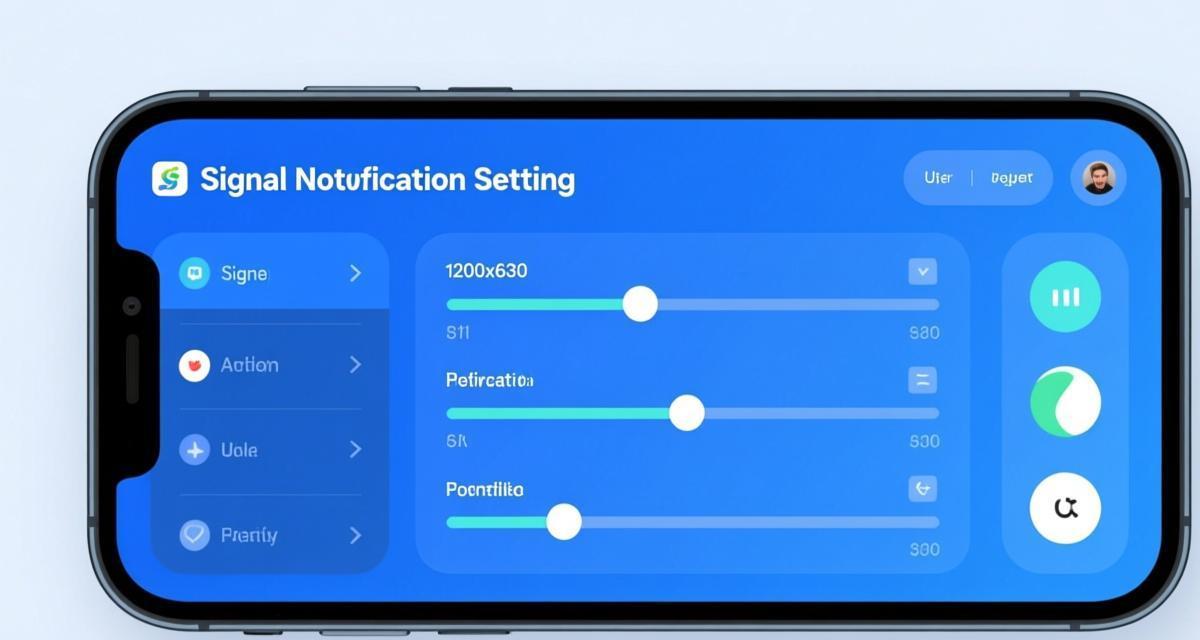
Signal通知失控通常有三个原因:群组消息没有单独设置免打扰、没有区分优先级联系人、没有使用定时免打扰。大多数用户在加入Signal群组后从不调整通知设置,导致所有群消息都以相同优先级推送。另一个常见误区是以为”关闭Signal通知”就能解决问题——但这样你可能错过真正重要的私人消息。正确的做法是精细分类、分级处理。
二、基础通知设置:打好底座
2.1 全局通知开关与声音
设置 → 通知 → 在这里你可以设置消息通知、来电通知、通话铃声等全局选项。建议保持消息通知开启,但将”通知预览”(锁屏是否显示消息内容)设为”名称和消息”以外的选项——如果你注重隐私,选择”仅名称”甚至”不显示内容”。锁屏通知泄露是一个经常被忽视的隐私风险——你在电梯里掏手机,旁边的人可能一眼就看到了消息内容。这与Signal通讯录权限的隐私设置理念一致。
2.2 通知渠道分类(Android专属)
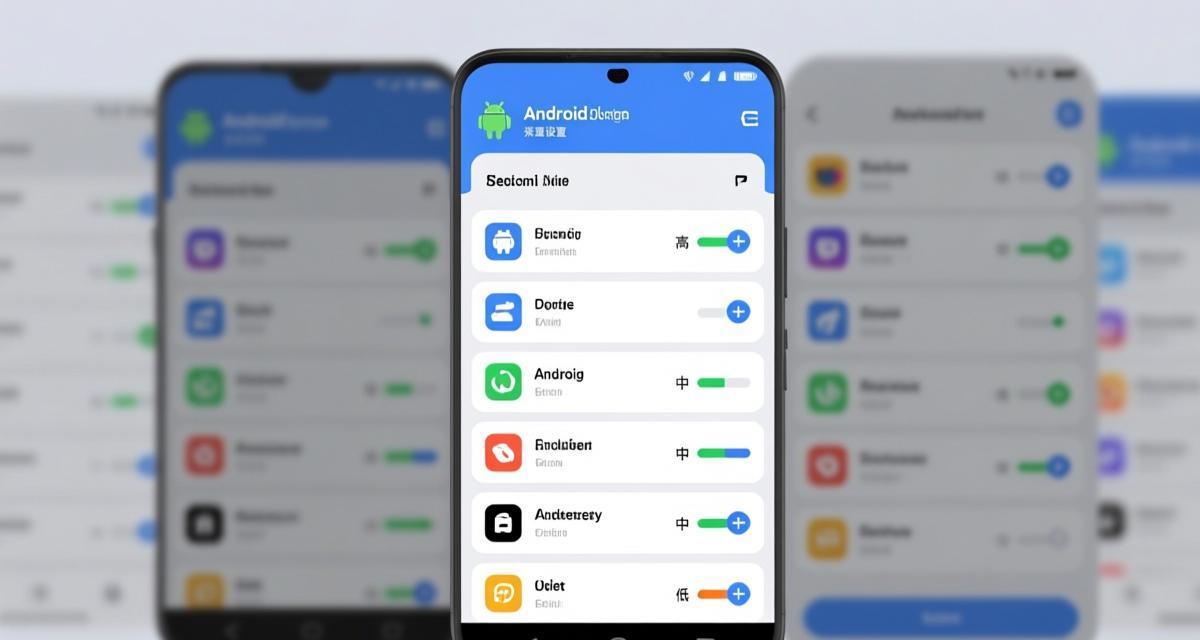
Android系统的通知渠道管理可以精细控制Signal各类通知的显示方式。进入手机设置 → 应用 → Signal → 通知,你会看到”消息””群组””来电”等独立的通知渠道。每个渠道可以单独设置声音、振动、是否在锁屏显示、是否显示横幅。建议将”群组”渠道的优先级设为”低”,”消息”设为”高”,这样群消息不会打断你但私聊不会漏。
三、单聊通知精细控制
3.1 单独静音特定聊天
对于不需要即时回复的聊天,长按聊天 → 点击”静音通知”。Signal支持设置静音时长:1小时、8小时、1天、1周或”始终静音”。静音后的聊天仍然会收到消息,只是不显示通知横幅和声音。这个设置只影响通知,不影响消息接收和跨设备同步。一个实用技巧:对工作群设置工作时间的静音,周末自动恢复通知,这样工作日不会被干扰,周末能及时看到工作消息。
3.2 自定义单聊通知音
为重要的联系人设置专属通知音,可以在众多通知中一耳朵分辨。进入聊天 → 点击聊天名称 → “通知” → “自定义通知” → 选择铃声和振动模式。建议为家人、工作核心联系人设置不同的提示音,实现”听到声音就知道谁找你”的效果。专属通知音不需要很长或很特别——只要和其他通知有区别就行,哪怕只是换一种不同的振动模式也足以在口袋里区分。
四、群组通知管理
4.1 群组免打扰的最佳实践
建议对所有非核心群组启用静音。但不要完全关闭通知——设置一个较长的静音时长(如1周),然后每周回顾一次。对于必须关注的群组,可以使用Signal的”仅提及通知”模式:在群组通知设置中,选择”仅在被@时通知”。这样只有当有人在群中@你时才会收到提醒,大大减少了无关通知的数量。结合Signal反应功能,你可以用👍反应代替”收到”这类消息,减少群内消息总量。

4.2 群组管理员通知控制
如果你是群管理员,可以通过修改群组设置来减少不必要通知。Signal支持设置”仅管理员可发送消息”的模式(公告群),这在通知管理方面比普通群好得多——成员只会在管理员发公告时收到通知。管理员还可以删除无关消息,减少媒体文件推送的干扰。
五、高级技巧:定时免打扰与优先级
5.1 利用系统级”专注模式”
iOS的”专注模式”和Android的”勿扰模式”可以配合Signal实现定时免打扰。在系统设置中创建一个”工作”专注模式,允许”Signal”app的通知但仅限来自星标联系人的消息。这样工作时间只有重要联系人的Signal消息会通知你。如果你需要跨境使用Signal,注意时区差异对定时免打扰的影响。
5.2 Signal反应替代通知
学会用Signal反应(如👍👍)代替”收到””好的”这类消息。虽然反应也会出现在通知中(如果对方开启了),但不会产生”新消息”的未读计数,大幅减少通知干扰。这是减少通知疲劳最简单有效的方法。如果你还没了解过反应功能,可以参考Signal进阶隐私设置中的相关配置。
5.3 通话通知与消息通知分离
Signal的来电通知和消息通知是独立设置的。你可以关闭消息通知但保留来电通知(或反过来)。设置 → 通知 → 分别调整”消息通知”和”通话铃声”。对于Signal语音视频通话频率较高的用户,建议保留来电通知并将铃声音量设高,消息通知则按上述策略精细控制。通话通常意味着即时需求(对方找你有急事),而消息可以稍后回复——这种分级处理在工作和生活中都很实用。
六、常见问题解答(FAQ)
Q1:静音聊天后新消息会标为已读吗?
不会。静音只影响通知,不影响消息的已读/未读状态。你在打开静音聊天前,新消息仍然显示为未读(蓝色圆点)。这意味着你不会因为静音而错过未读计数,打开聊天时可以精确看到哪些是新的。已读回执的状态遵循你在Signal账号安全设置中的全局配置。
Q2:为什么静音的群组还是会弹通知?
可能是你在Android系统中为Signal的消息通知渠道设置了”覆盖”——系统级别的渠道设置优先于app内的设置。检查方法:手机设置 → 应用 → Signal → 通知 → 消息渠道 → 确保”允许通知”未被覆盖为自定义的高优先级设置。如果问题依然存在,尝试重新安装Signal最新版本。
Q3:桌面端的通知和手机端同步吗?
通知行为是设备独立的。你在手机上静音了一个聊天,桌面端不会自动静音——需要在桌面端单独设置。但Signal Desktop支持在设置中开启”仅显示桌面通知(不在手机上重复通知)”的选项,避免同一消息在多个设备上同时弹通知。确保你的电脑版扫码连接正常后,在桌面端进行通知设置。
Q4:Signal通知显示”1条新消息”但不显示内容怎么办?
这是Android系统的”通知隐藏内容”设置生效了。解决方法:手机设置 → 应用 → Signal → 通知 → 勾选”锁屏显示内容”。如果你使用的是iOS,在Signal设置 → 通知 → “在锁屏上显示预览”中选择”始终”。如果你担心阅后即焚消息的内容泄露到锁屏,建议选择”解锁后显示”。
Q5:如何让某些联系人的消息始终置顶通知?
Android系统支持为特定联系人的通知设置”高优先级”。方法:手机设置 → 应用 → Signal → 通知 → 打开”允许通知中断” → 在对应联系人的系统联系人中设置”星标联系人”。星标联系人的Signal通知会在勿扰模式下依然显示。配合自定义铃声使用效果最佳。
文章更新日志
2026年4月12日:首发版本,涵盖通知诊断、基础设置、单聊/群组精细控制、定时免打扰等完整方案。
七、总结
Signal通知失控的根本原因是”一刀切”的默认设置。通过组合使用聊天级静音、自定义通知音、群组@提及模式、系统级专注模式等工具,你可以实现”该响才响”的理想通知体验。核心原则是:重要联系人不静音+设专属铃声,非核心群组全部静音+定时回顾,系统层面用专注模式做兜底。如果你刚开始使用Signal,先注册账号并从第一天起就配置好通知策略,避免后续消息堆积的整理成本。